




※掲載されている会社名・商品名等は、各社の商標または登録商標です。






※お客さまのコメントは一部編集しています。









ほくリンクポイントを提携先のポイントに交換申請する方法を教えてください。

※ほくリンクアプリに新規端末で初めてログインした場合、セキュリティ上、3日間は新規端末からのポイント交換サービスをご利用いただけません。
提携先のポイントに交換申請する方法は以下のとおりです。
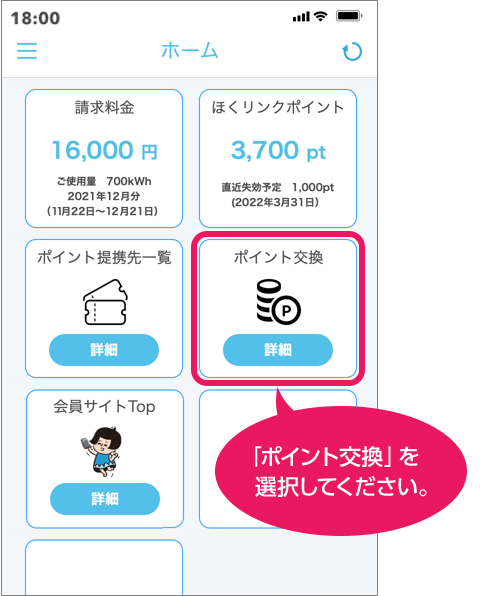
1.ホーム画面から「ポイント交換」を選択してください。
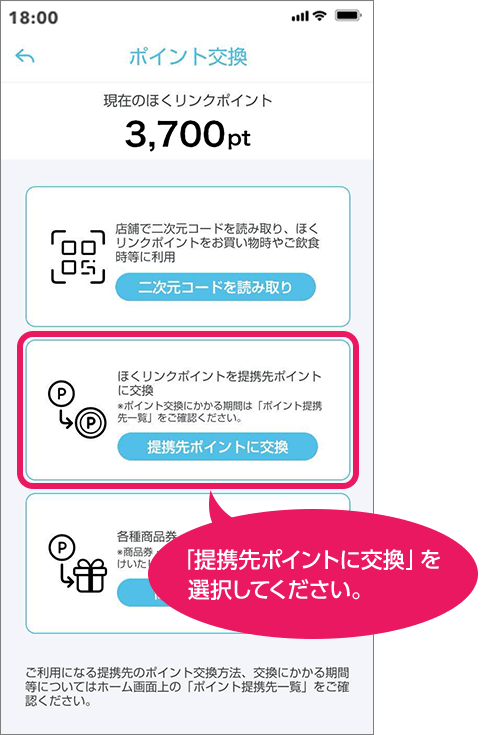
2.「提携先ポイントに交換」を選択してください。
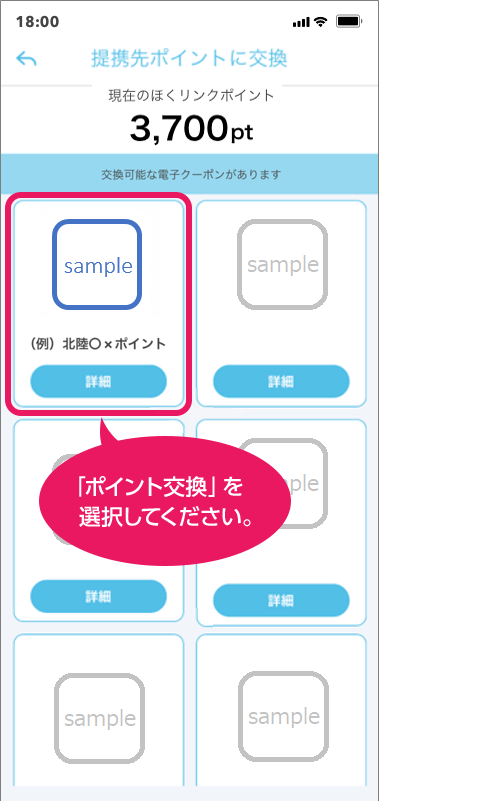
3.ポイント交換先を選択してください。
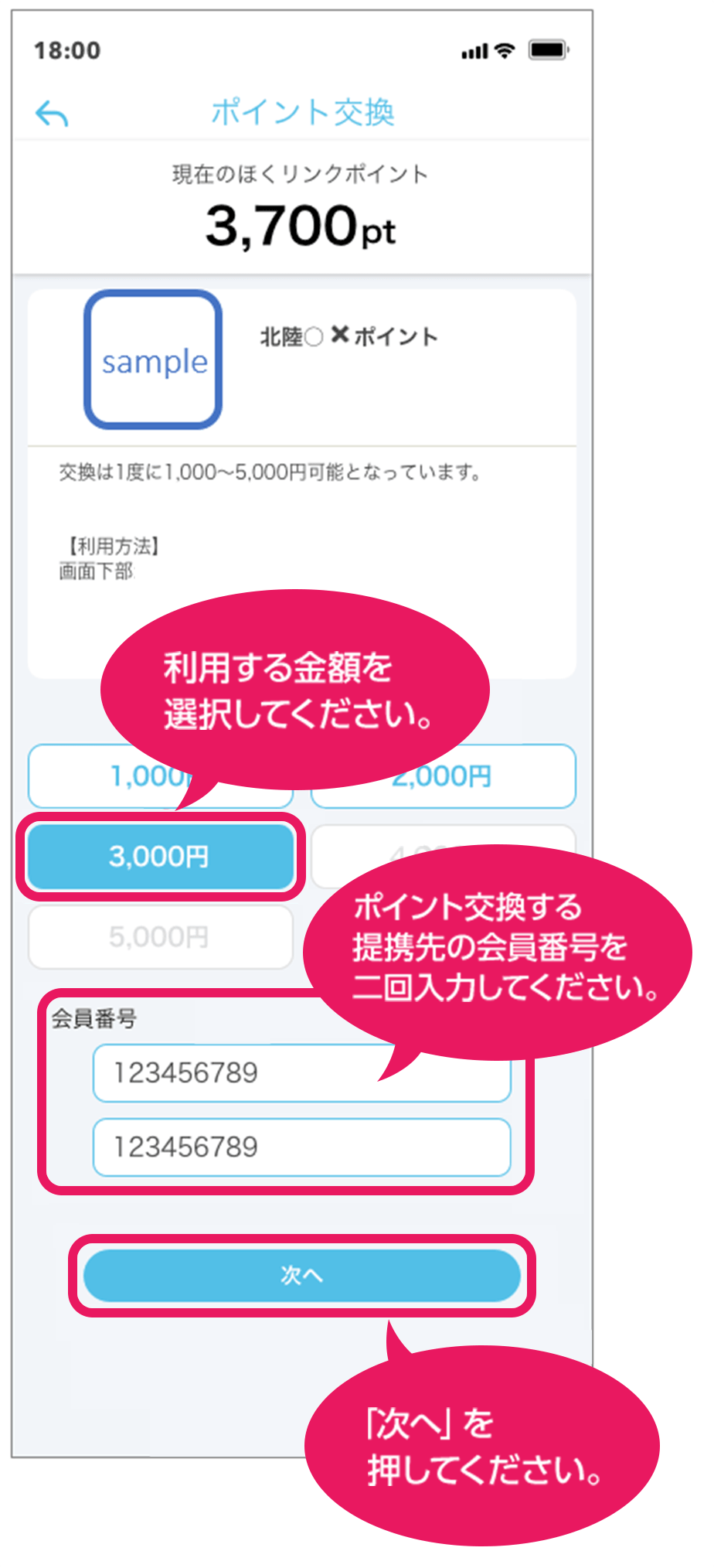
4.利用する金額(ポイント交換数)を選択、ポイント交換申請先(提携先)の会員番号を入力し「次へ」を押してください。
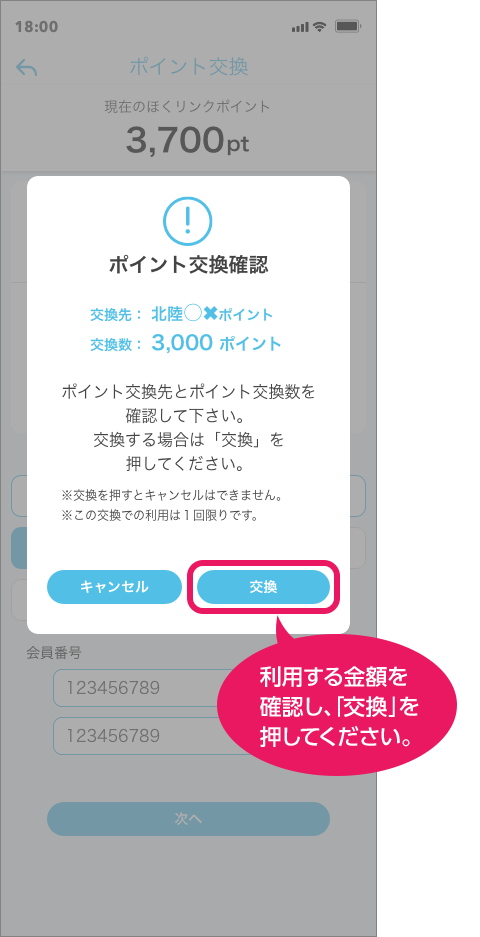
5.ポイント交換先とポイント交換数を確認し、交換する場合は「交換」を押してください。
※交換を押すとキャンセルはできません。
※この交換での利用は1回限りです。
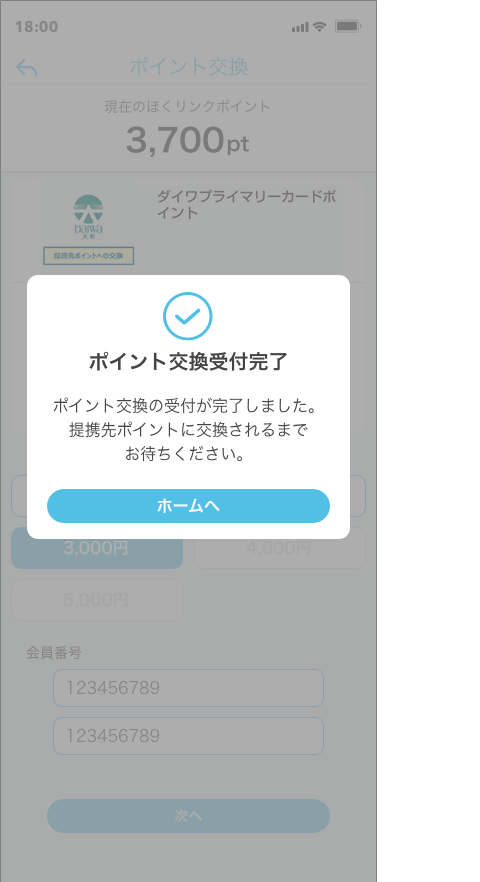
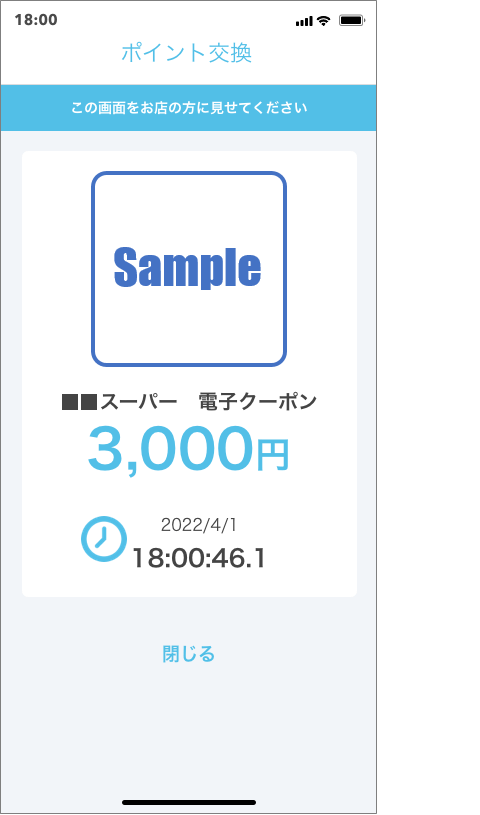
6.下記画面が表示され、2か月以内に申請先のポイントに交換されます。
※入力情報の誤りでポイントが交換できなかった場合は、ほくリンクポイントが返還されます。
二次元コードを読み取ってほくリンクポイントをお店ですぐに使う方法を教えてください。
※ほくリンクアプリに新規端末で初めてログインした場合、セキュリティ上、3日間は
新規端末からのポイント交換サービスをご利用いただけません。
二次元コードを読み取ってポイントを交換する方法は以下のとおりです。
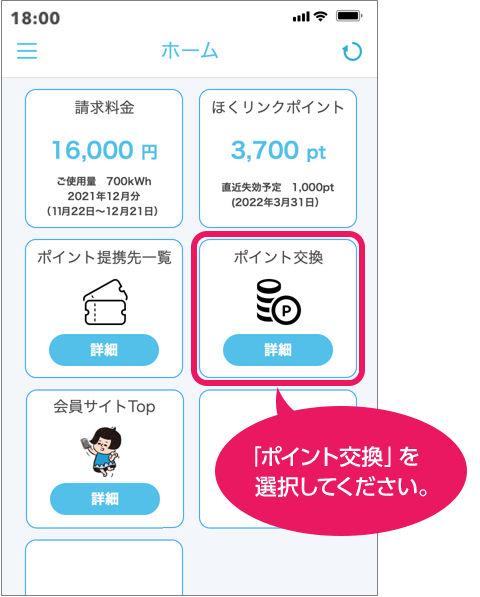
1.ホーム画面から「ポイント交換」を選択してください。
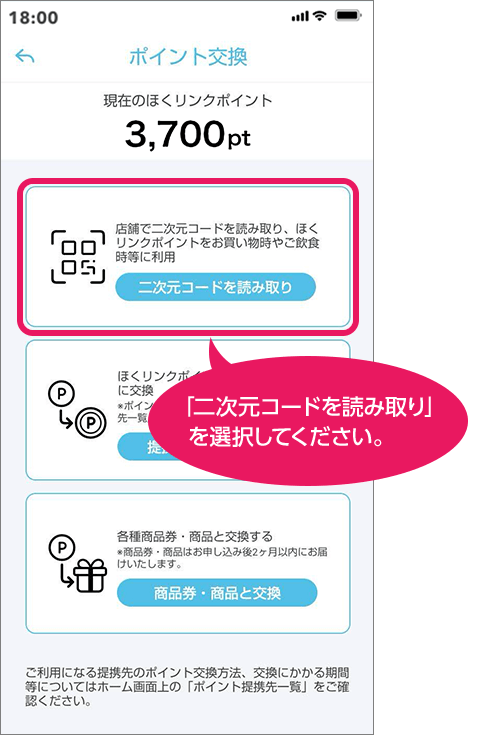
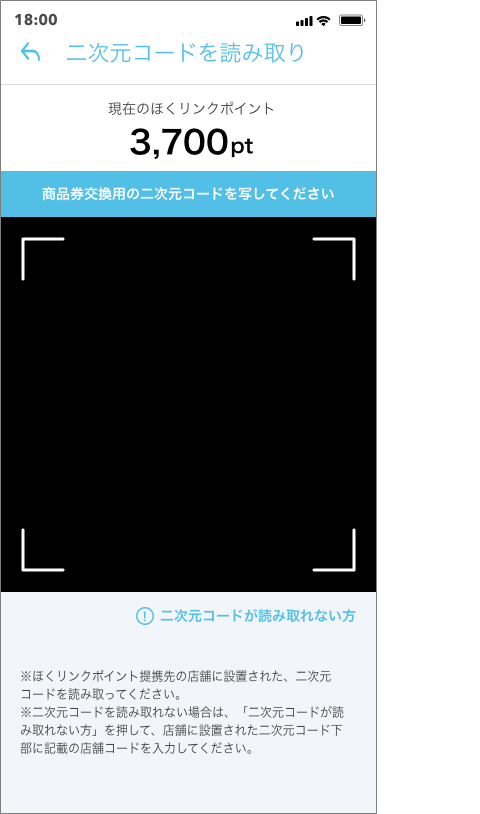
2.「二次元コードを読み取り」を選択してください。
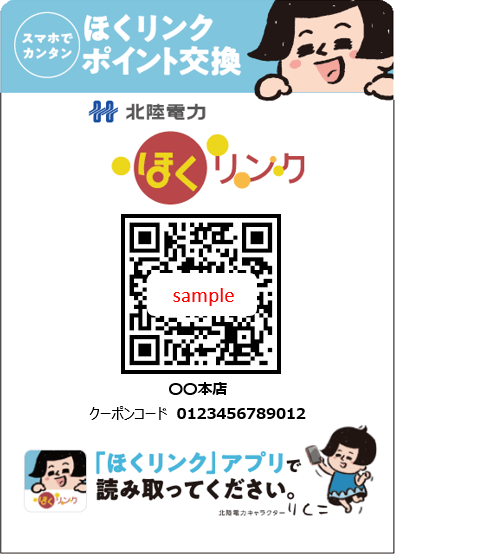
3.店舗に設置されているポップの二次元コードを読み取ります。
<店舗設置ポップ イメージ>
<二次元コード読み取り画面 イメージ>
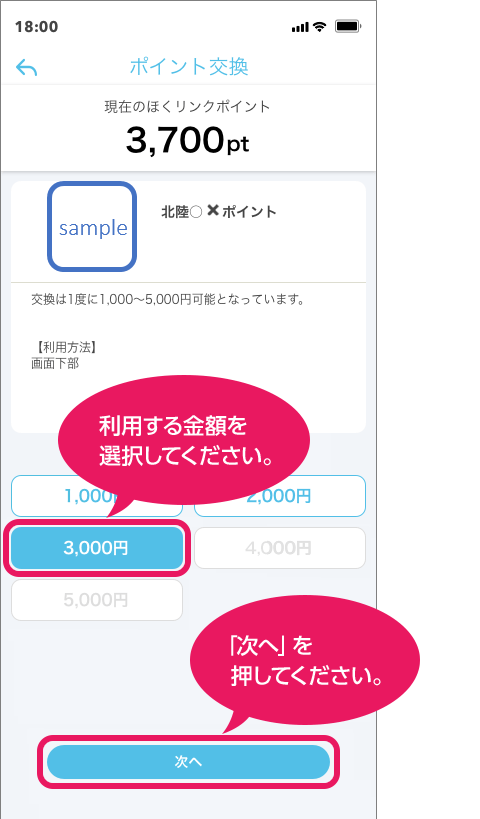
4.利用する金額(ポイント数)を選択し、「次へ」を選択してください。
5.ポイント交換情報を確認し、問題なければ「交換」を押してください。
※交換を押すとキャンセルはできません。
※この交換での利用は1回限りです。
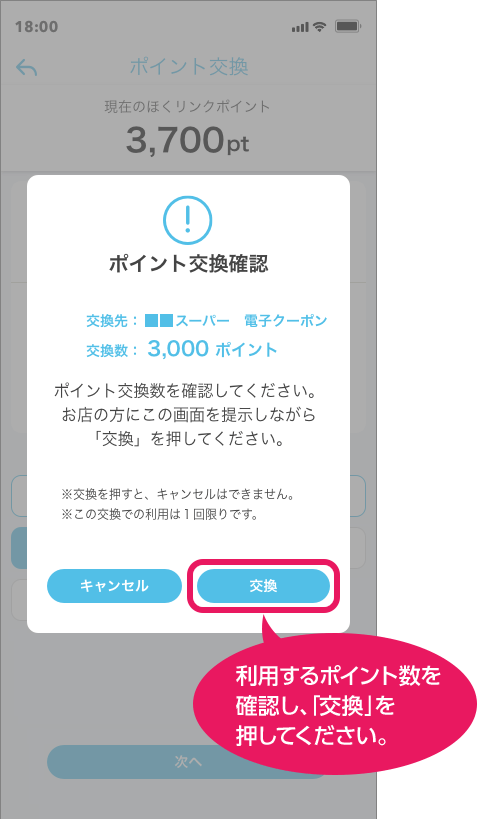
6.画面をお店の方に提示することで、割引や商品券等を受領いただけます。
ほくリンクアプリのアップデート方法を教えてください。
お客さまの端末の設定で「アプリのアップデート」が「手動」となっている方は、お客さま自身でアプリのアップデートが必要です。 「アプリのアップデート」が「自動」の設定の方は、アプリが自動的にアップデートされます。
ほくリンクアプリを手動でアップデートする方法は以下のとおりです。
【iPhoneの方】
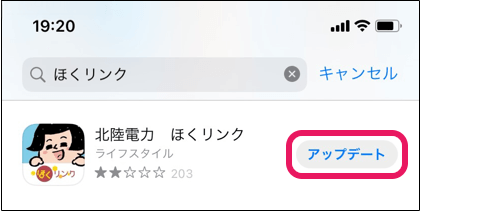
1.以下よりAppleStoreへ遷移するか、AppStoreを開いて、「ほくリンク」で検索します。
北陸電力 ほくリンク(AppleStore)
2.アプリの「アップデート」を押下するとアップデートが完了します。
【Androidの方】
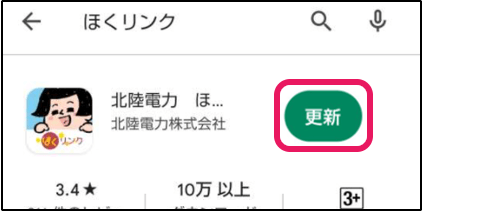
1.以下よりGooglePlayへ遷移するか、GooglePlayを開いて、「ほくリンク」で検索します。
北陸電力 ほくリンク(GooglePlay)
2.アプリの「更新」を押下するとアップデートが完了します。
ほくリンクに登録している契約を確認する方法を教えてください。
以下の方法でご確認いただけます。
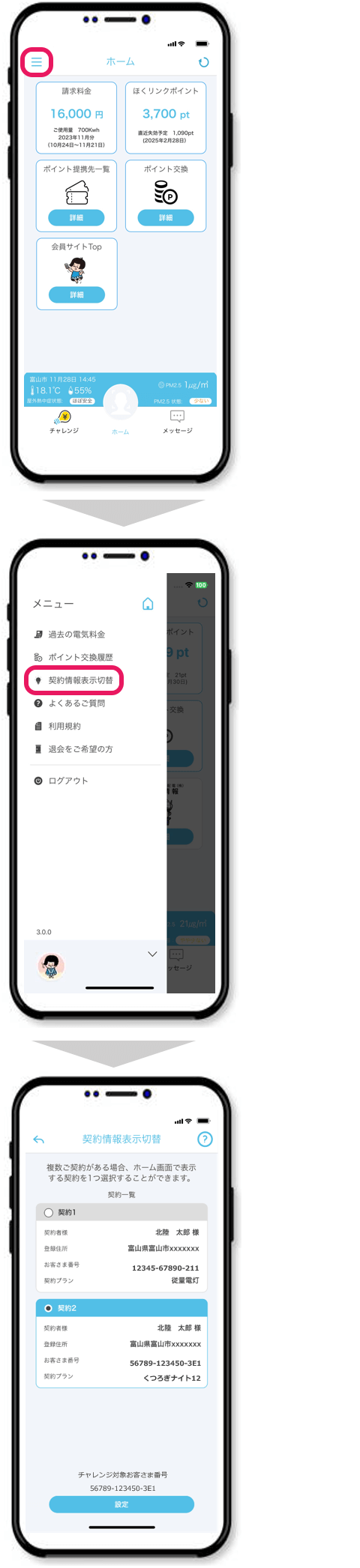
1.ホーム画面左上のアイコンから「メニューバー」を開きます。
2.「契約情報表示切替」を選択すると、ほくリンクに登録している契約を確認できます。
初めてログインする方法を教えてください。
初めてほくリンクアプリをご利用されるお客さまは、アプリストアからダウンロードをお願いいたします。
2022年1月のリニューアル前からほくリンクアプリをご利用いただいているお客さまは、アプリのアップデートが必要です。
ほくリンク会員ではないお客さまは、新規会員登録のうえご利用ください。
新規会員登録はこちら● ほくリンクアプリ ログイン手順
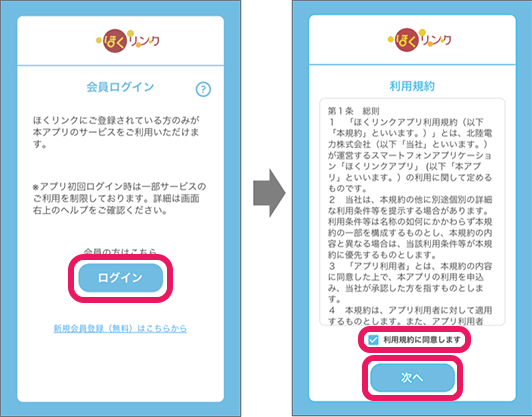
1.「ログイン」を押し、次の画面で利用規約に同意して「次へ」を押します。
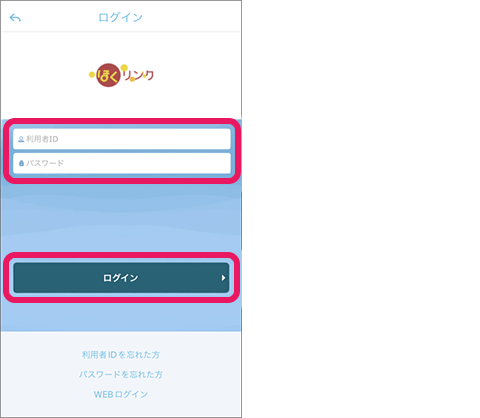
2.ほくリンクの利用者 ID、パスワードを入力して「ログイン」を押します。
利用者ID、パスワードをお忘れの方は下記FAQをご参照ください。
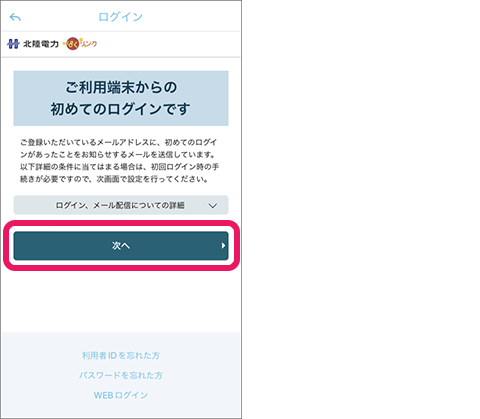
3.アプリから初めてログインする場合は、下記の画面が表示されますので「次へ」を押します。
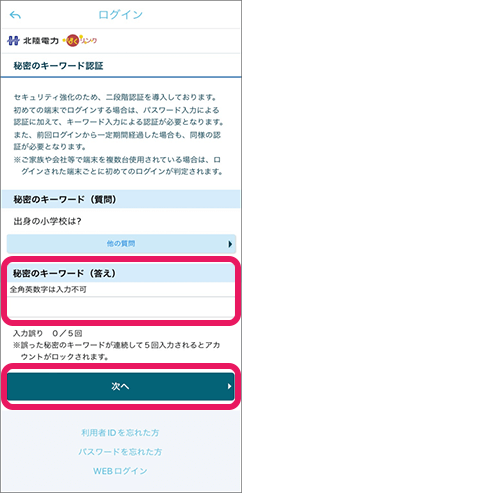
4.秘密のキーワード認証が表示された場合は、ほくリンクで設定した秘密のキーワードを入力します。
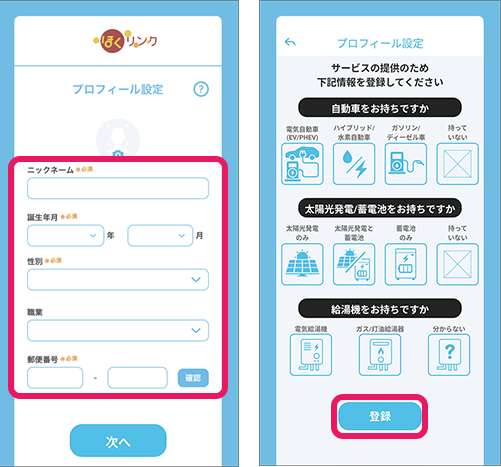
5.プロフィールを設定して「登録」を押します。
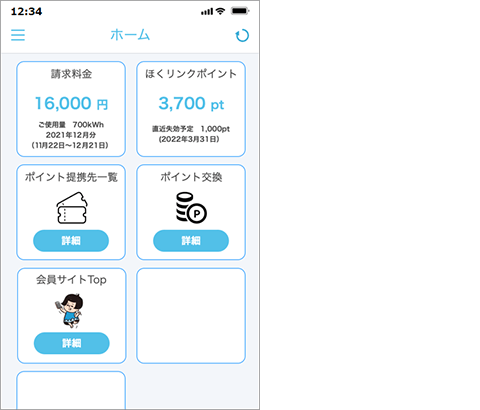
6.ホーム画面が表示されたらアプリ登録完了です。
ログイン方法は、以下の動画でもご確認いただけます。(ほくリンクにご加入済みのお客さま向け)
※リンクをクリックするとYouTubeサイトが開きます。
【利用者ID、パスワードがお分かりの方】
【利用者ID、パスワードが分からない方】