

Panasonic製のエコキュートをご利用いただいている方向け

デマンドレスポンスサービス・
ecoシフトチェンジ 初期設定のご案内
デマンドレスポンスサービス・ecoシフトチェンジのご提供にあたり、
エコキュート機器メーカーが提供するアプリにて初期設定をしていただく必要がございます。
本ページではPanasonic製のエコキュートを利用いただいている
お客さま向けに設定手順を解説いたします。
エコキュートと
無線LANを接続する
動画で設定手順を
ご確認したい方はこちら
本動画の音声は動画制作会社VIDWEBのボイスゲートを利用しています(https://vidweb.co.jp/)
設定手順を印刷して手元でご確認したい方はこちら
テキストと画像で
ご確認したい方はこちら
設定にあたり予め以下のご準備をお願いします
-
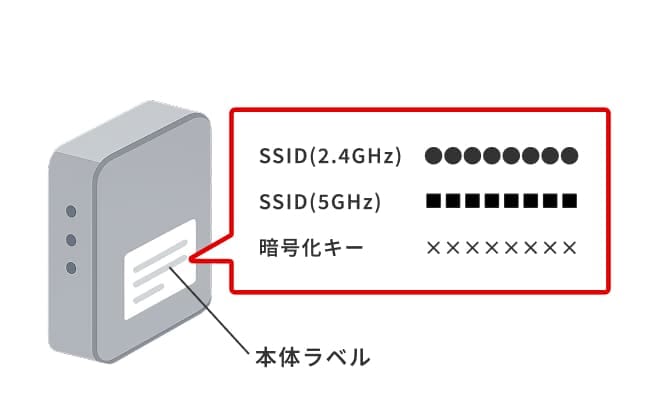
ご自宅の無線LANルーターのSSID (2.4GHz) とパスワード(暗号化キー)をご用意ください。
-
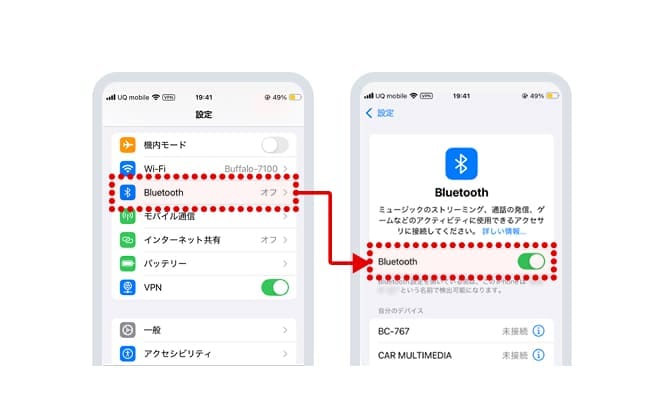
スマートフォンの位置情報設定およびBluetooth設定をONにしてください。
-
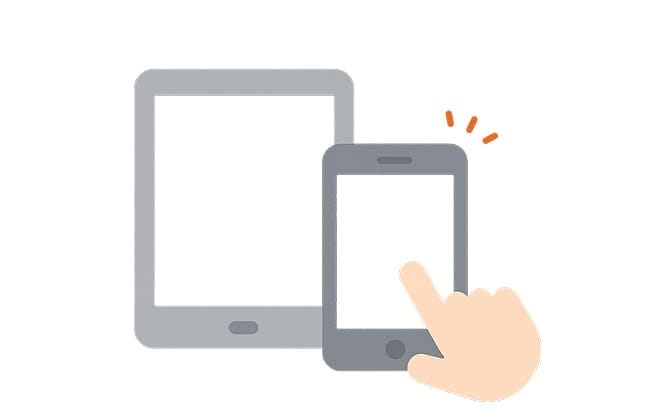
アプリを操作するスマートフォンとは別の端末で手順を見ながらの設定をおすすめします。


エコキュートと無線LANの接続手順
-
STEP 1アプリをダウンロードし、
初回登録する
ダウンロードはこちらからiPhoneはこちら


Androidはこちら

-
STEP 1 - 1
「スマホでおふろアプリ」をダウンロードしてください。
-
STEP 1 - 2
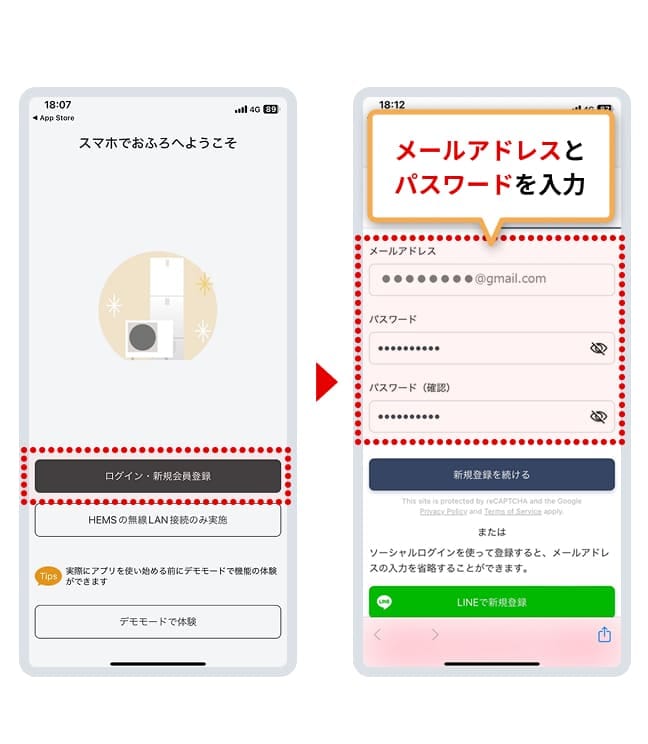
アプリを起動し、新規会員登録を行います。メールアドレスと任意のパスワードを入力してください。
-
STEP 1 - 3
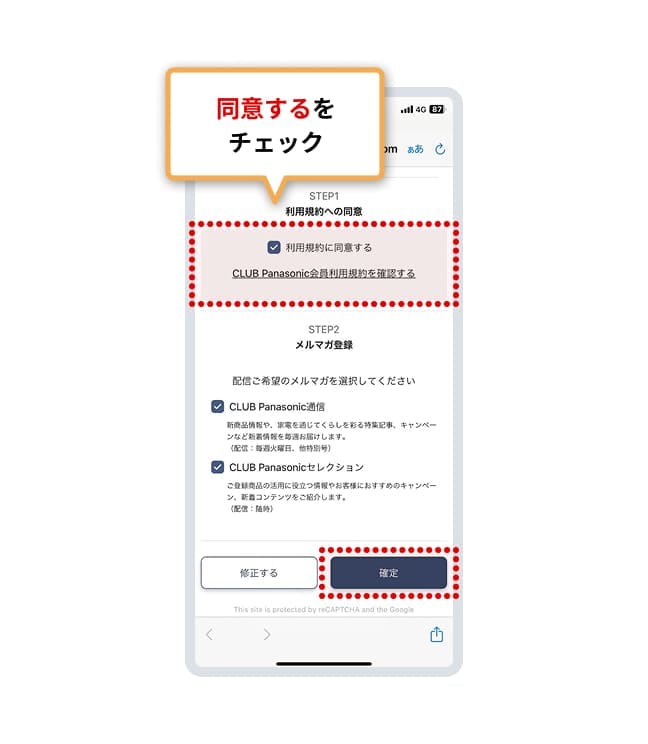
CLUB Panasonic会員利用規約を確認後「同意する」にチェックし、「確定」を押します。
-
STEP 1 - 4
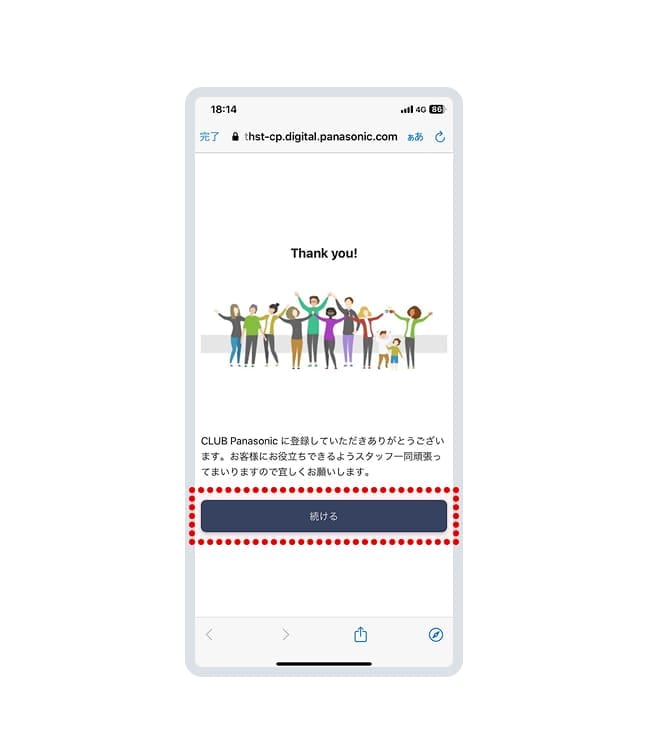
ご登録いただいたメールアドレスにURLが届きます。URLをタップいただくと会員登録完了です。そのまま「続ける」を押してください。
よくあるご質問
- URLが記載されたメールが届きません。
- 迷惑メールとして届いている可能性がございます。受信フォルダをご確認いただき、メールが届いていない場合は、お手数ですが再度登録をお願いします。
- すでにCLUB Panasonicに会員登録している場合はどうすればいいですか?
- 会員IDまたはメールアドレスとパスワードをご入力いただき、アプリへログインをお願いします。
-
STEP 1 - 1
-
STEP 2アプリ画面に従ってエコ
キュート機器の登録をする-
STEP 2 - 1
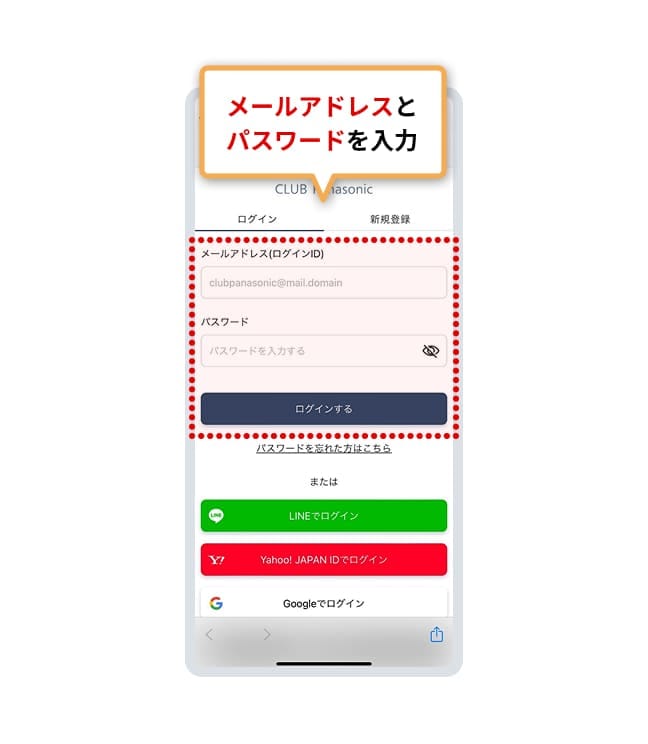
ログインIDまたはメールアドレス、パスワードを入力しログインします。※アプリのサービス利用規約に同意の上、ご利用ください
-
STEP 2 - 2
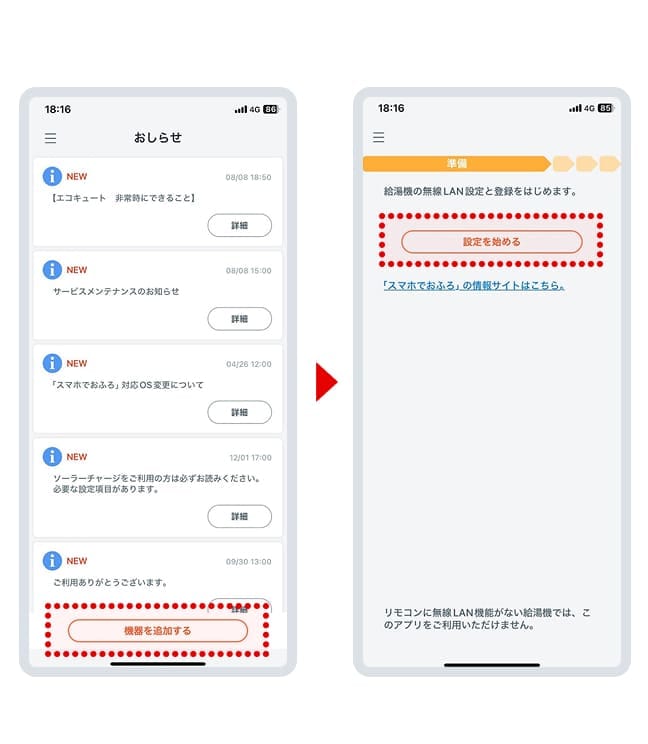
「機器を追加する」を押し、エコキュートの無線LAN設定と登録を行います。
-
STEP 2 - 3
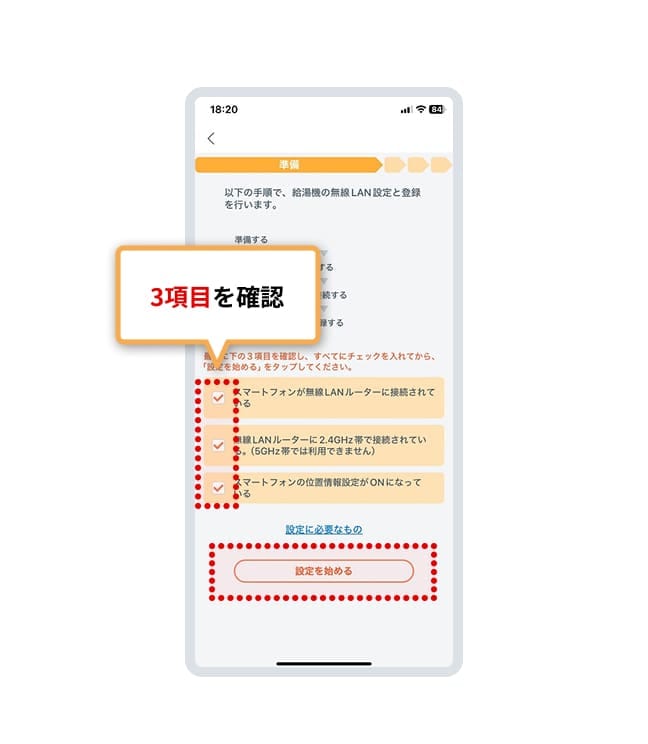
アプリ画面に表示される3項目を確認しすべてにチェックを入れてから「設定を始める」を押します。
-
STEP 2 - 4
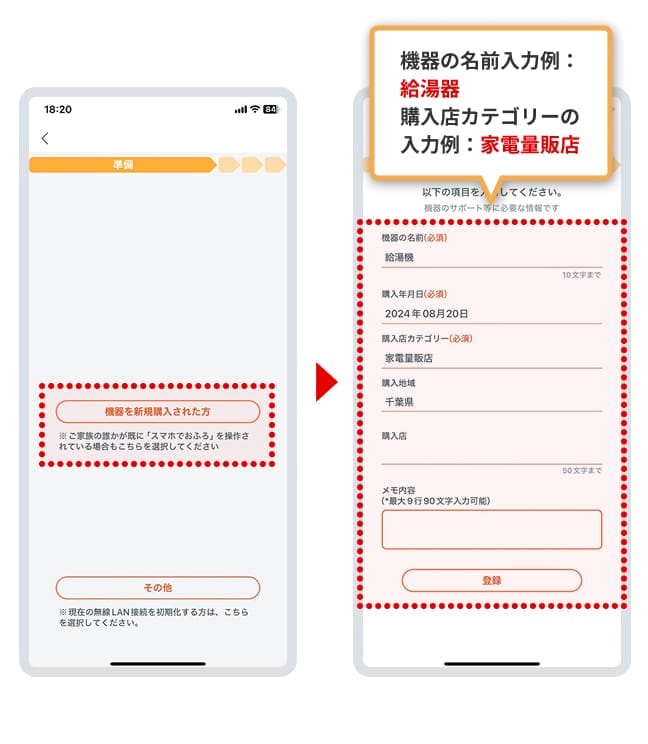
「機器を新規購入された方」より必要事項を入力し、登録します。
-
STEP 2 - 1
-
STEP 3エコキュートと無線LANの
接続設定をする-
STEP 3 - 1
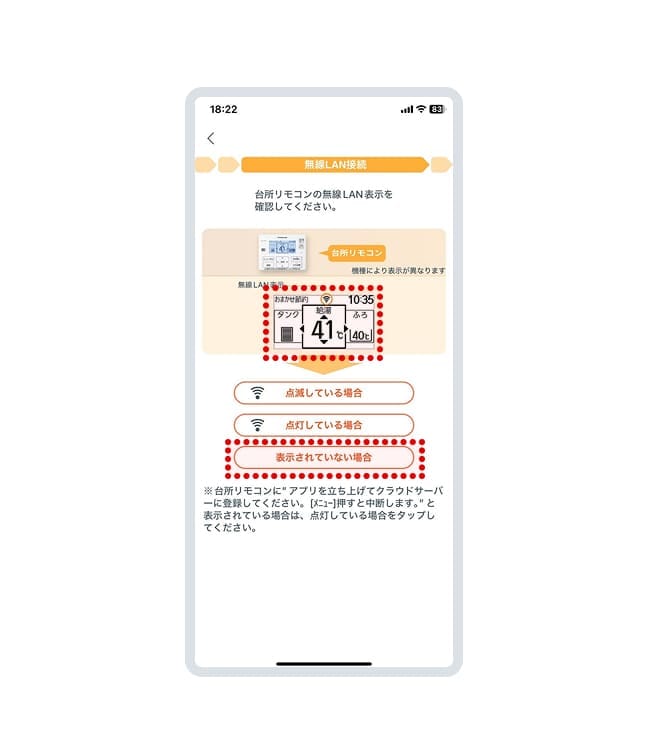
台所リモコンの無線LAN表示をご確認いただき、エコキュートと無線LANの接続がされていない方は「表示されていない場合」を押します。
接続済みの方は申込フォームにお戻りいただき、情報の入力をお願いします。 -
STEP 3 - 2
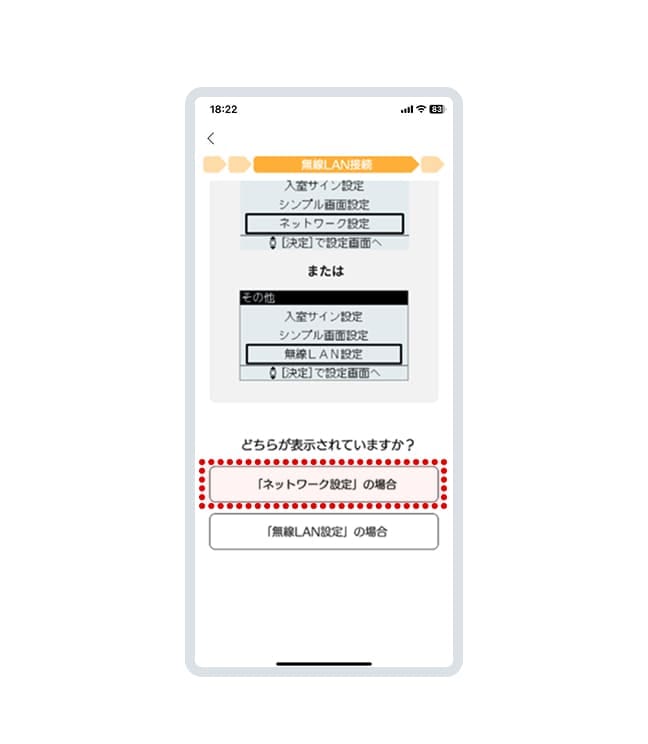
「ネットワーク設定の場合」を選択し、アプリの表示画面に従ってエコキュートの台所リモコンの設定をします。
-
STEP 3 - 3
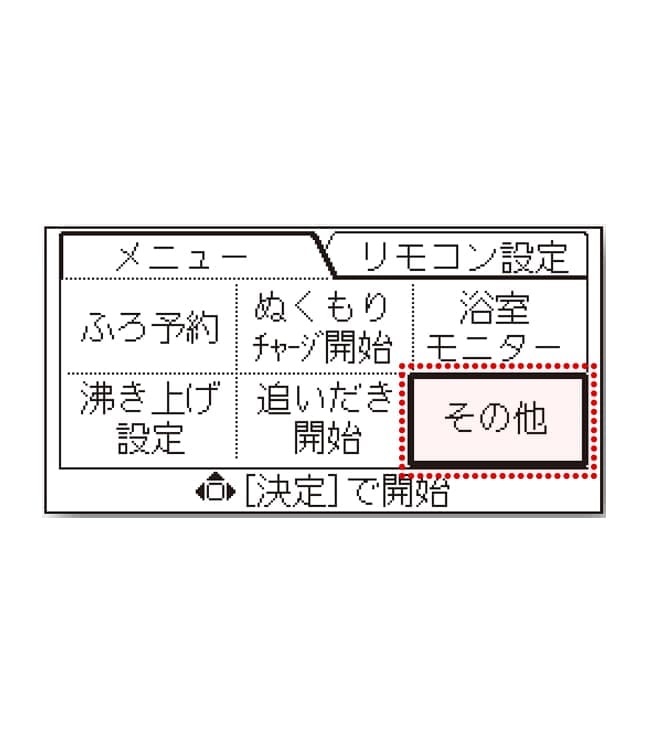
台所リモコンの「メニュー/戻る」を押し、「その他」を選び「決定」を押します。
-
STEP 3 - 4
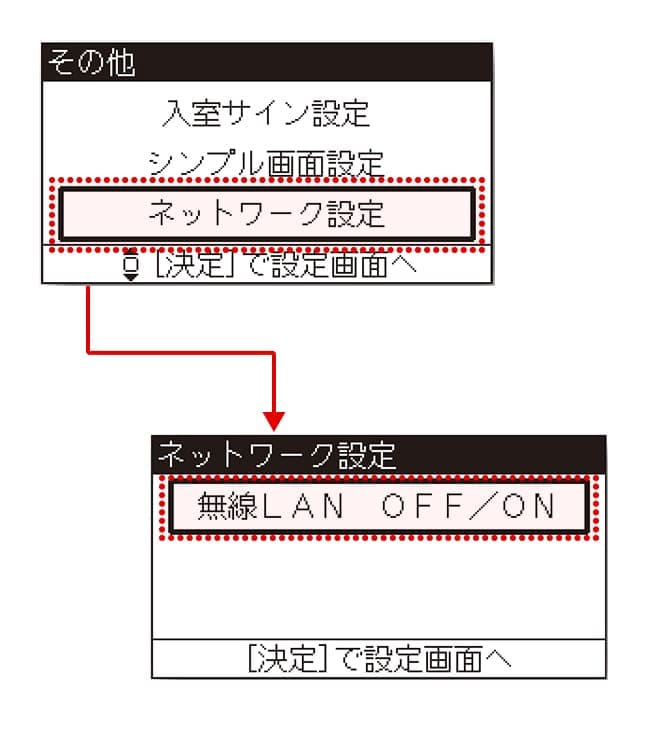
▲▼で「ネットワーク設定」を選び、「決定」を押します。「無線LAN OFF/ON」が表示されたら再度「決定」を押します。
-
STEP 3 - 5
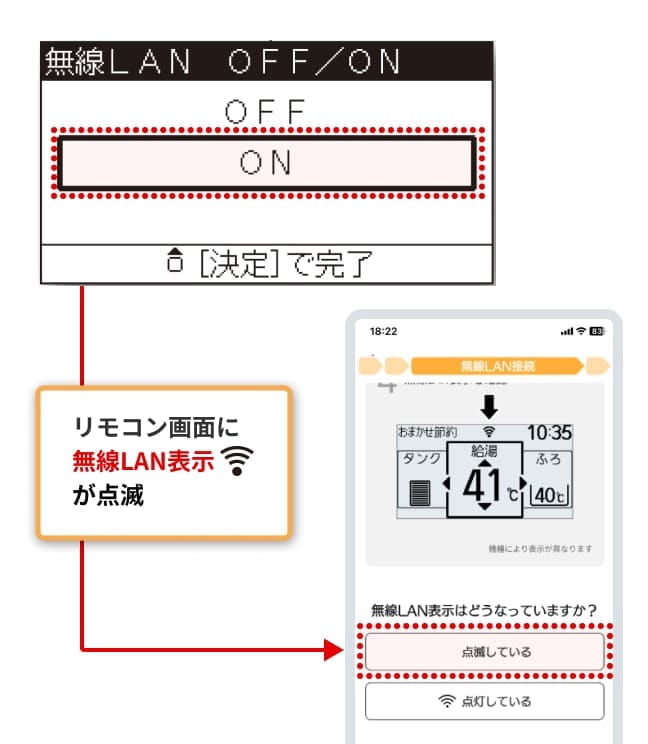
台所リモコンの無線LANをONにするとリモコン画面に無線LAN表示が点滅します。設定完了後、アプリ画面に戻り「点滅している」を押します。
-
STEP 3 - 6
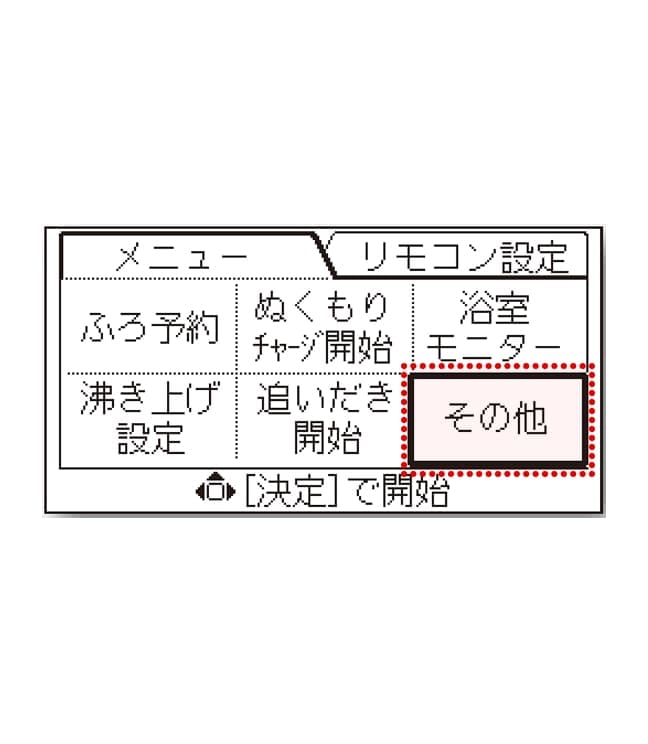
再度、台所リモコンを操作します。「メニュー/戻る」を押し「その他」を選び、「決定」を押します。
-
STEP 3 - 7
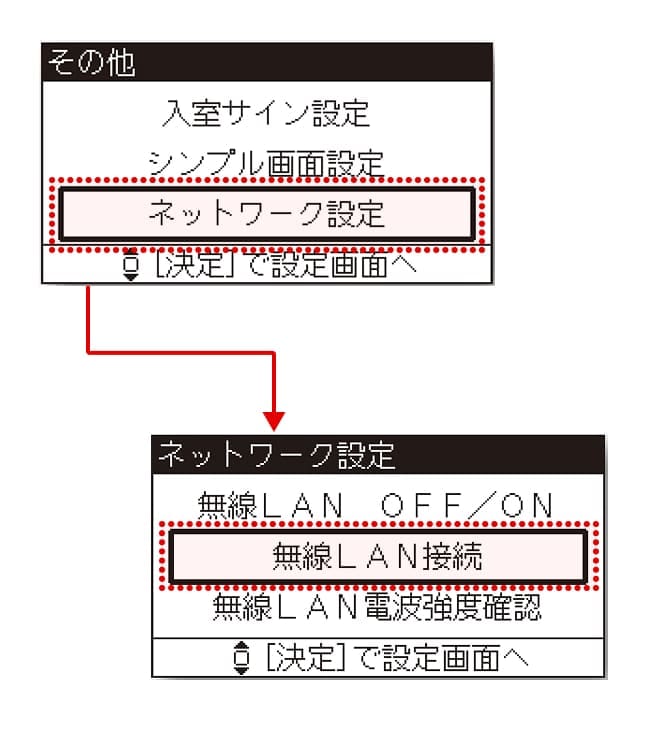
▲▼で「ネットワーク設定」を選び、「決定」を押します。「無線LAN接続」を選択し、再度「決定」を押します。
-
STEP 3 - 8
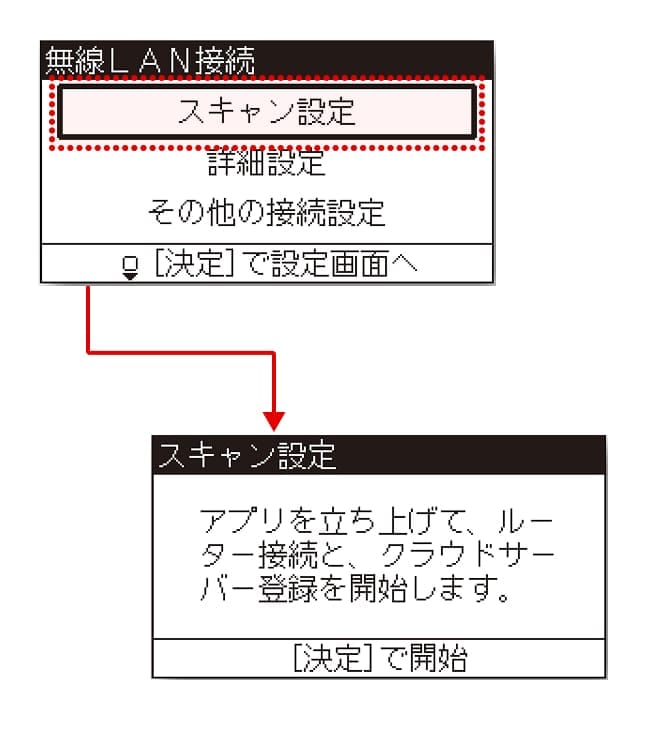
「スキャン設定」を選び、上記画面が表示されたら「決定」を押します。
-
STEP 3 - 9
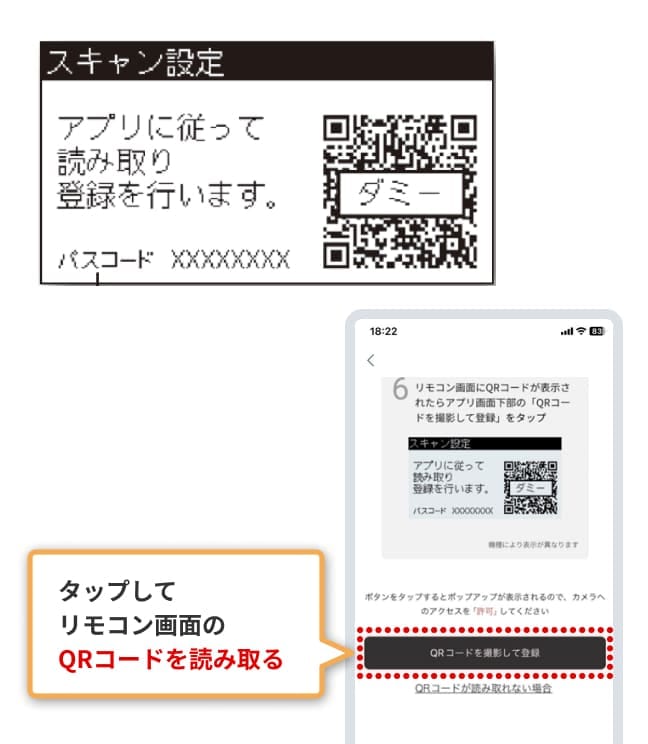
リモコン画面にQRコードが表示されたら、アプリ画面下部の「QRコードを撮影して登録」をタップし、リモコン画面のQRコードを読み取ります。
-
STEP 3 - 10
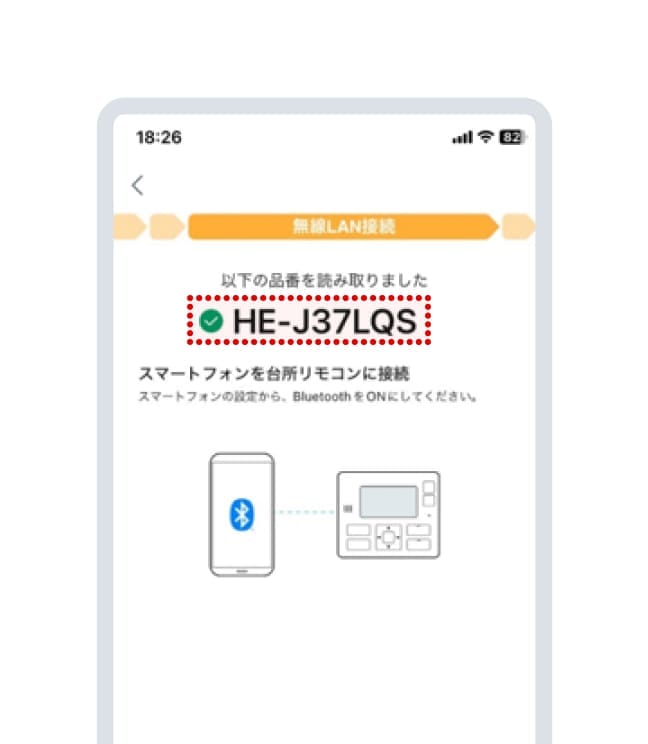
アプリ画面でエコキュートの品番が表示されるのをご確認ください。
-
STEP 3 - 11
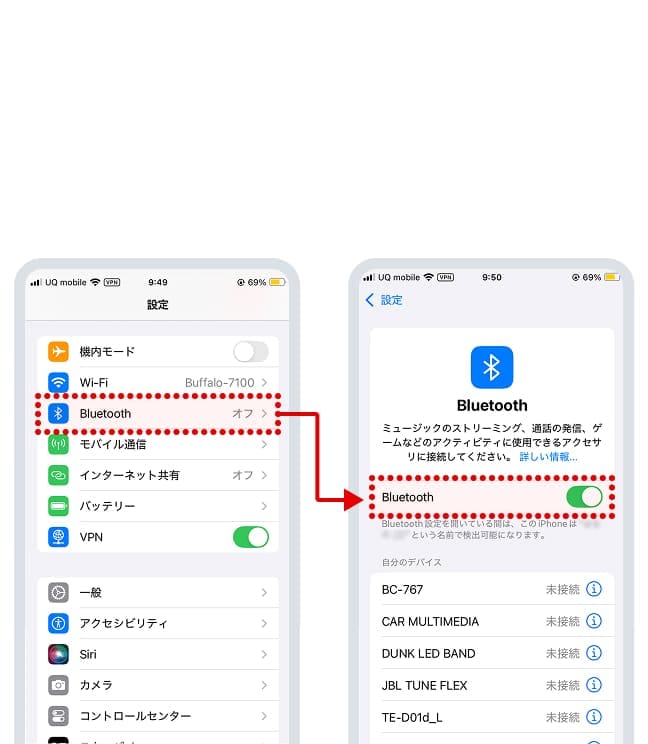
アプリを操作いただいているスマートフォンのBluetooth設定をONにします
-
STEP 3 - 12
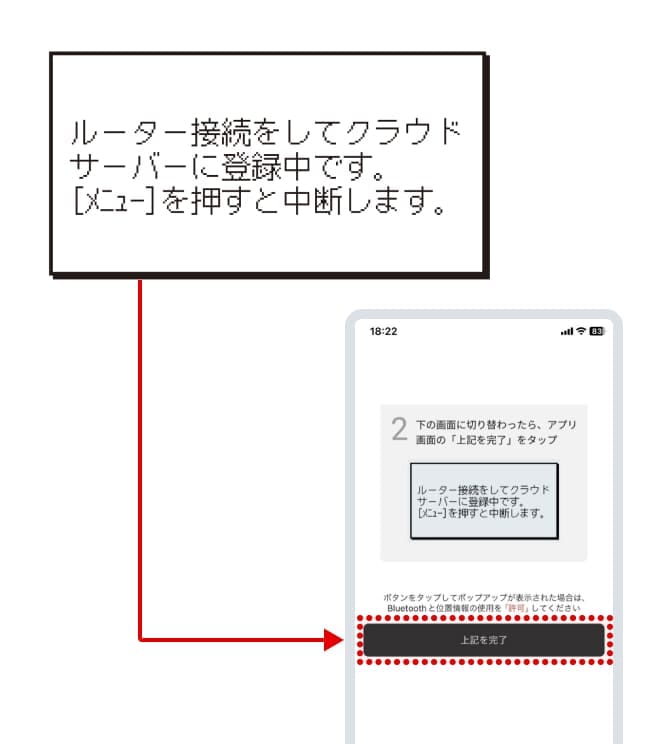
台所リモコンの「決定」を押し、リモコン画面が切り替わったことを確認します。
確認後、アプリの「上記を完了」を押します。 -
STEP 3 - 13
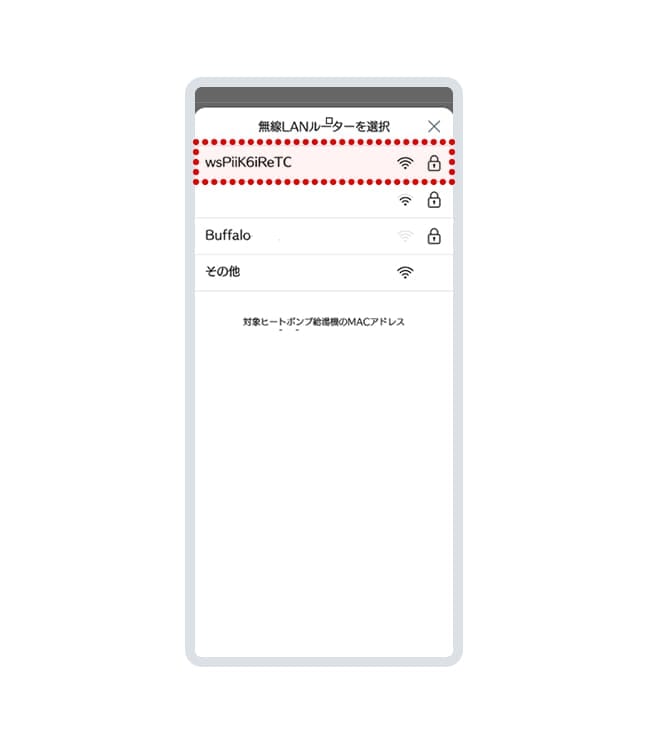
アプリ画面にてスマートフォンが接続されているルーターのSSID(2.4GHz)
を選択します。
SSIDの確認方法はこちら。 -
STEP 3 - 14
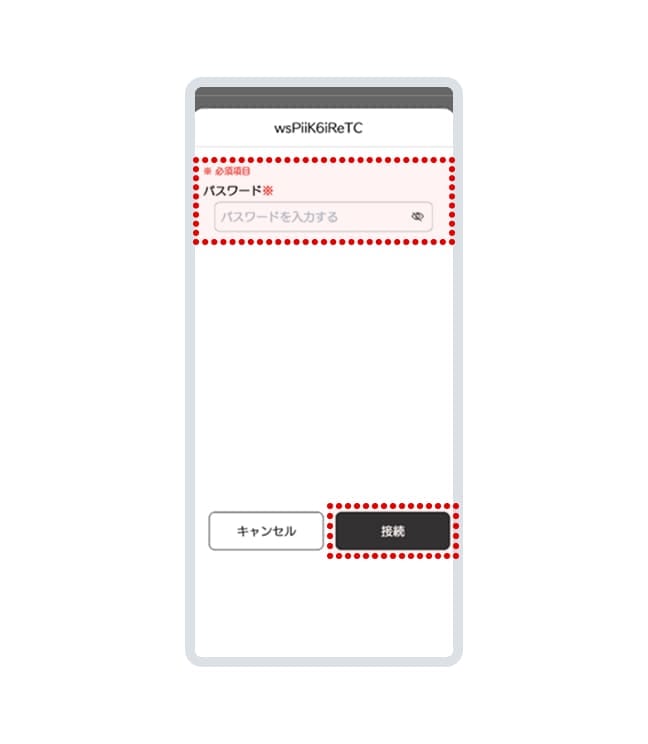
無線LANのパスワード(暗号化キー)を入力し、接続を押すと接続設定完了です。
よくあるご質問
- リモコン画面の無線LAN表示が点滅しません。
- アプリの「表示されていない場合」を選択いただき、お手数ですが再度設定をお願いいたします。
- リモコン画面のQRコードをアプリでうまく読み取れません。
- 読み込めない場合は、リモコン画面のQRコードとスマートフォンを遠ざけることでうまく撮影できる場合がございます。
- ルーターのSSIDがアプリで表示されません。
- 一度BluetoothをOFFにしていただき、再度設定をお願いいたします。
-
STEP 3 - 1


設定が完了した方は…
初期設定が完了しましたので、引き続き該当の申込フォームから情報の入力をお願いします。

※万が一、申込フォームを閉じてしまった場合は、下部のボタンより該当のフォームを選択してください。