

三菱製のエコキュートをご利用いただいている方向け

デマンドレスポンスサービス・
ecoシフトチェンジ 初期設定のご案内
デマンドレスポンスサービス・ecoシフトチェンジのご提供にあたり、エコキュート機器メーカーが提供するアプリにて初期設定をしていただく必要がございます。
本ページでは三菱製のエコキュートを利用いただいている
お客さま向けに設定手順を解説いたします。
エコキュートと
無線LANを接続する
動画で設定手順を
ご確認したい方はこちら
本動画の音声は動画制作会社VIDWEBのボイスゲートを利用しています(https://vidweb.co.jp/)
設定手順を印刷して手元でご確認したい方はこちら
テキストと画像で
ご確認したい方はこちら
設定にあたり予め以下のご
準備をお願いします
-
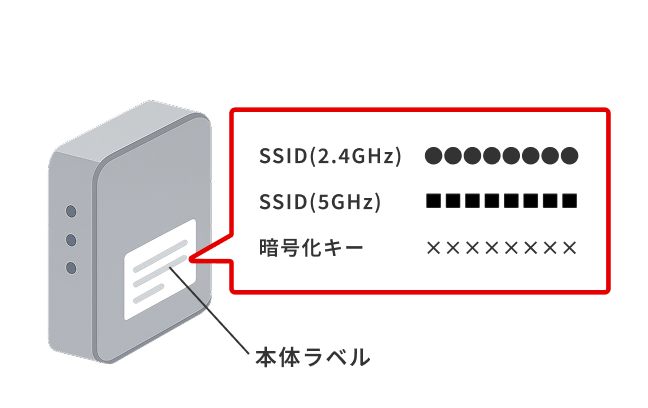
ご自宅の無線LANルーターのSSID (2.4GHz) とパスワード(暗号化キー)をご用意ください。
-
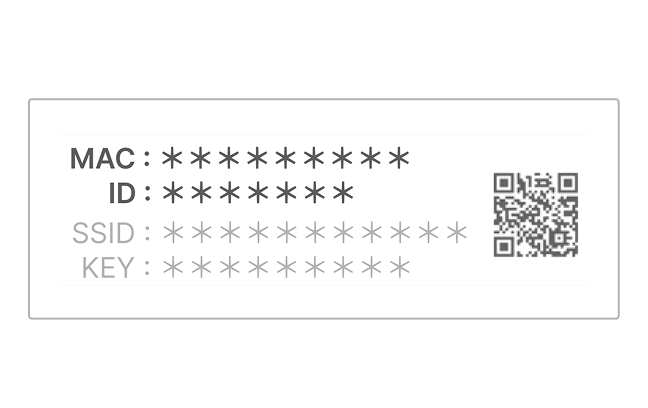
エコキュートのMACアドレスおよびIDが確認できる画像をご用意ください。
※台所リモコンの底面に貼り付けられている情報シールもしくは取り扱い説明書に同梱されている設定情報シールに記載されております。
-
アプリを操作するスマートフォンとは別の端末で手順を見ながらの設定をおすすめします。


エコキュートと無線LANの接続手順
-
STEP 1「MyMUアプリ」をダウンロードし、初回登録する
のダウンロードはこちらからiPhoneはこちら
Androidはこちら
-
STEP 1 - 1
「MyMUアプリ」をダウンロードしてください。
-
STEP 1 - 2
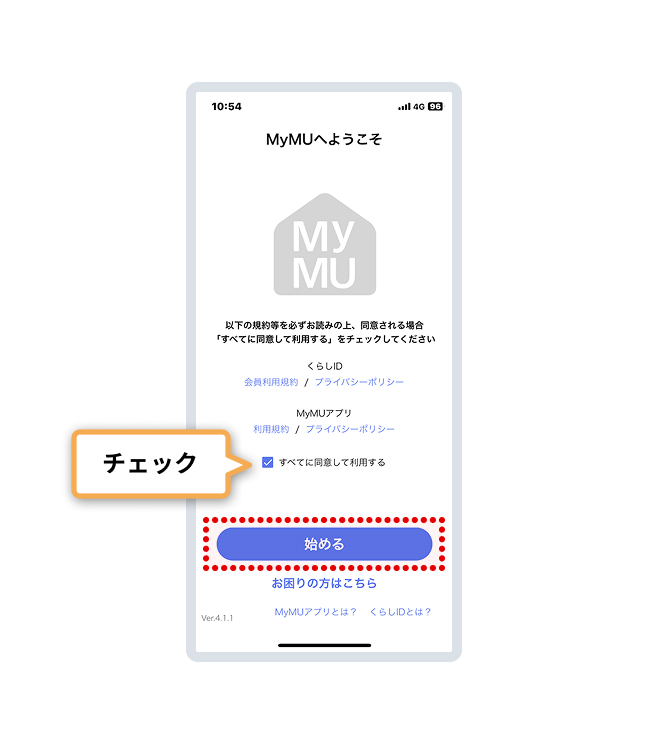
アプリを起動し「くらしID」「MyMUアプリ」の利用規約とプライバシーポリシーを確認後、「すべてに同意して利用する」をチェックし「始める」を押してください。
-
STEP 1 - 3
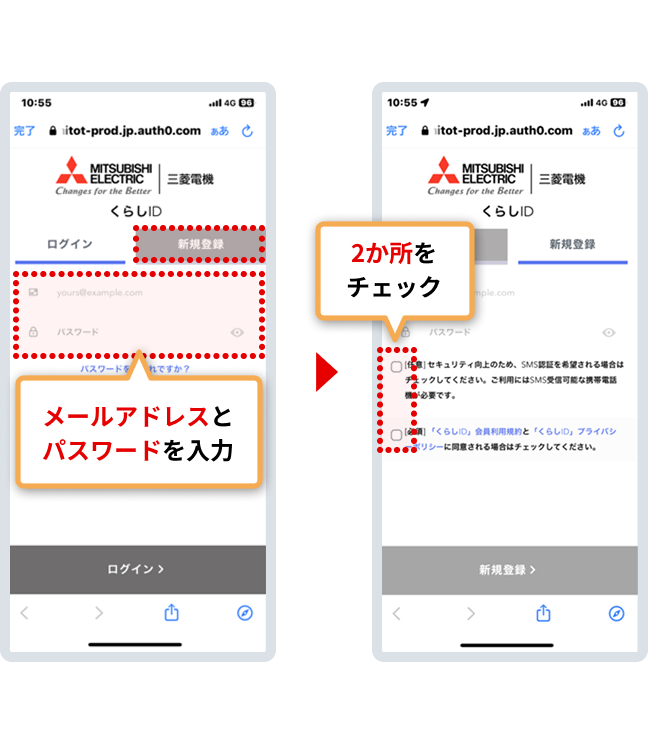
「新規登録」を選択し、メールアドレスと任意のパスワードを入力してください。2か所のチェックボックスをチェックし、「新規登録」を押してください。※メールアドレス・パスワードは初回ログイン時に必要になりますので必ずメモをお取りください。
-
STEP 1 - 4
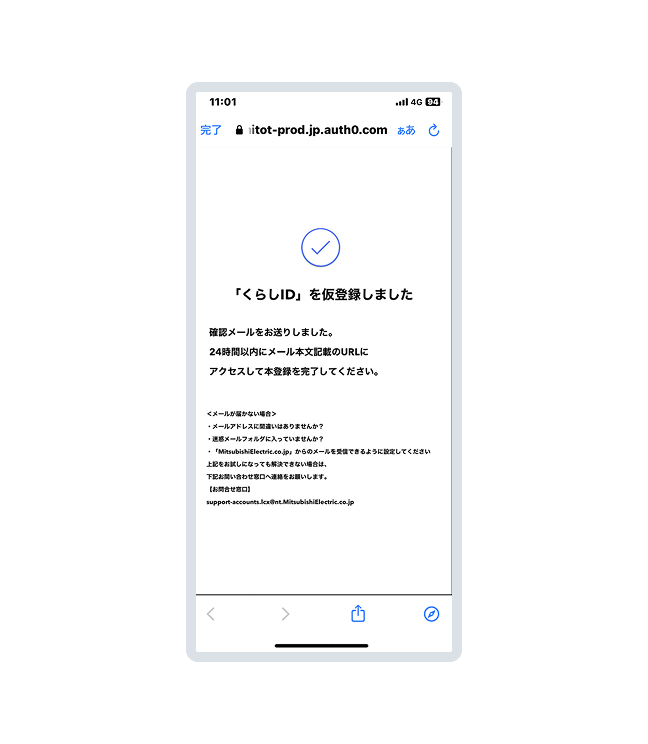
ご登録いただいたメールアドレスにURLが記載されたメールが届きます。URLにアクセスし、本登録を完了させてください。本登録を完了すると、アプリのログイン画面に移行します。
よくあるご質問
- STEP1-3で、2か所のチェックボックスに必ずチェックする必要はありますか?
- 「必須」のチェックボックスのみをチェックしていただいても、問題なくお進みいただけます。また、その場合SMS認証(STEP2-2、2-3)は不要です。ただ、セキュリティ向上のため両方にチェックすることをお勧めいたします。
- URLが記載されたメールが届きません。
- 迷惑メールとして処理されている可能性があります。迷惑メールフォルダをご確認ください。
迷惑メールフォルダを探しても見当たらない場合、誤ったメールアドレスをご登録いただいた可能性があります。
再度STEP1-3からやり直してください。
-
STEP 1 - 1
-
STEP 2エコキュートと無線LANを接続し、「MyMU」アプリに登録する
接続設定を行う前に…
ご自宅の無線LANルーターに
WPS機能があるかご確認ください。
機能の有無によって設定手順が異なります。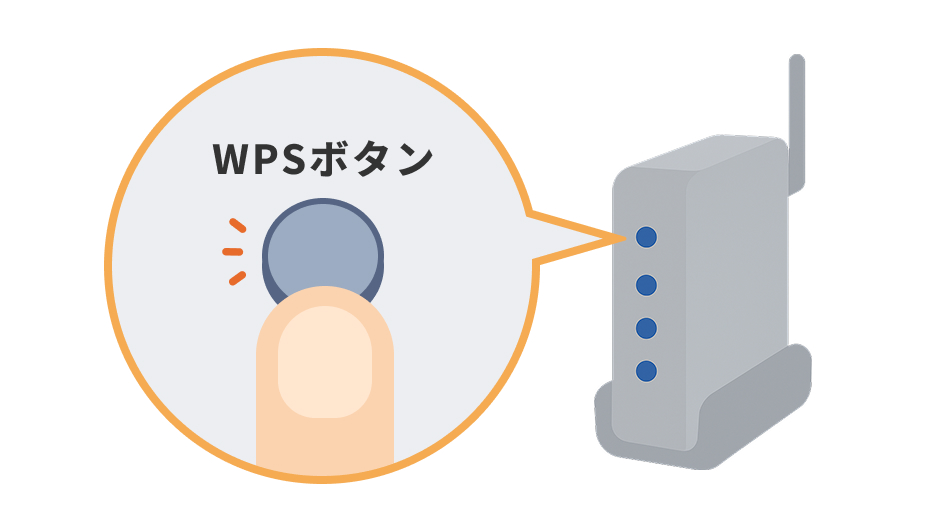
-
BUFFALO製ルーターの場合
ルーターの背面もしくは側面に「AOSSボタン」と記載されております。
-
NEC製ルーターの場合
ルーターの背面上部に「SETボタン」もしくは「らくらくスタートボタン」と
記載されております。 -
エレコム製ルーターの場合
ルーターの背面に「WPSボタン」と記載されております。
※WPS機能の有無やボタンの位置がわからない方は、無線LANルーターの説明書をご参照ください。
-
BUFFALO製ルーターの場合
-
WPS機能が搭載されている方はこちらの手順をご確認ください
-
STEP 2 - 1
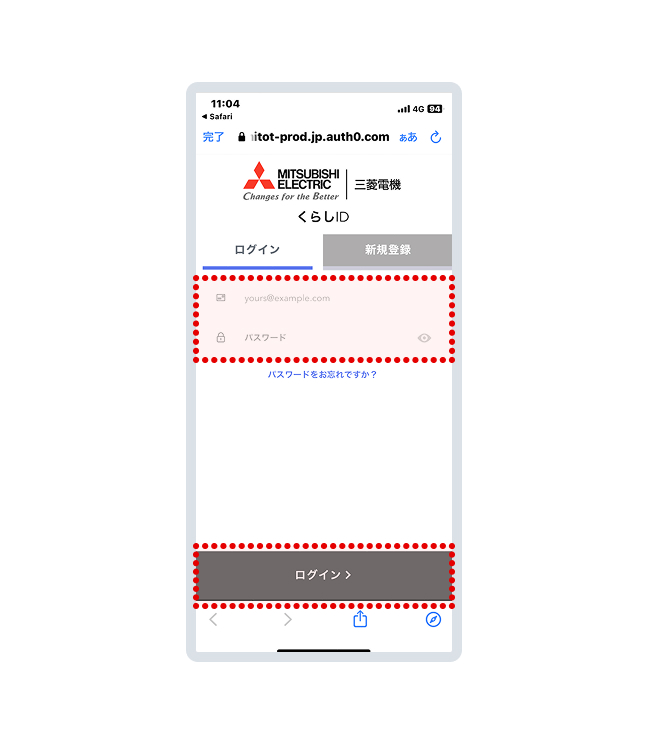
先ほど登録した メールアドレスとパスワードを入力し、「ログイン」を押してください。
-
STEP 2 - 2
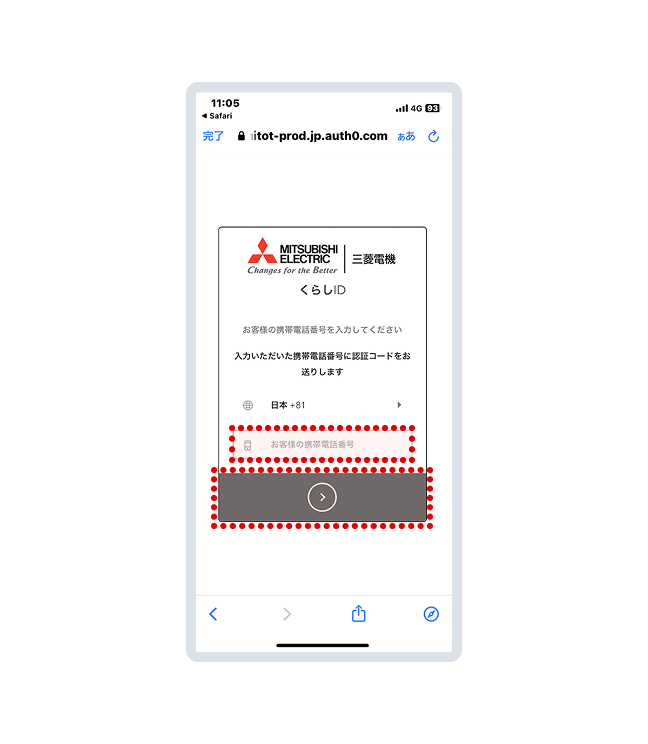
SMS認証する電話番号を入力し、「次へ」を押してください。※新規登録時にセキュリティ向上のためのSMS認証を希望した場合のみ本画面は表示されます。希望されていない方はSTEP2-4へ。
-
STEP 2 - 3
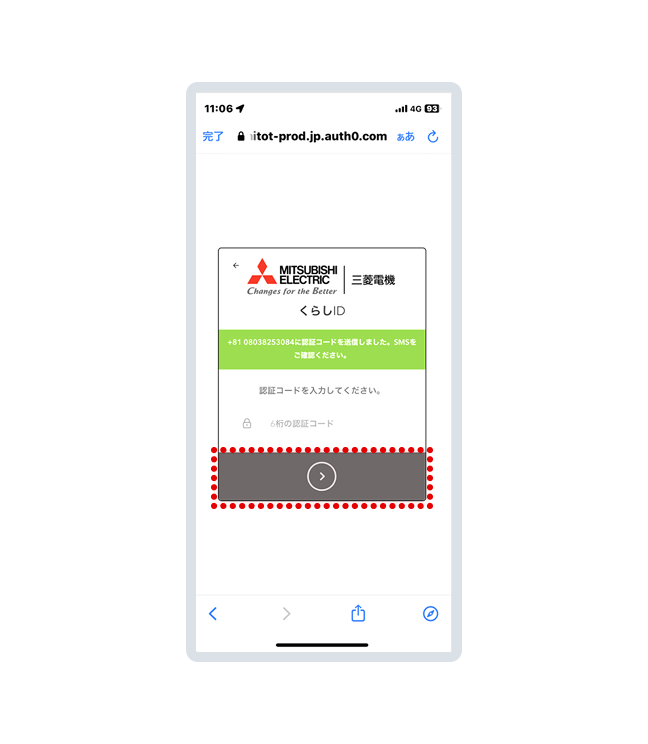
入力した電話番号に、認証コード(6桁の数字)が記載されたメッセージが届きます。メッセージに記載された認証コードを入力し「次へ」を押してください。※新規登録時にセキュリティ向上のためのSMS認証を希望した場合のみ本画面は表示されます。希望されていない方はSTEP2-4へ。
-
STEP 2 - 4
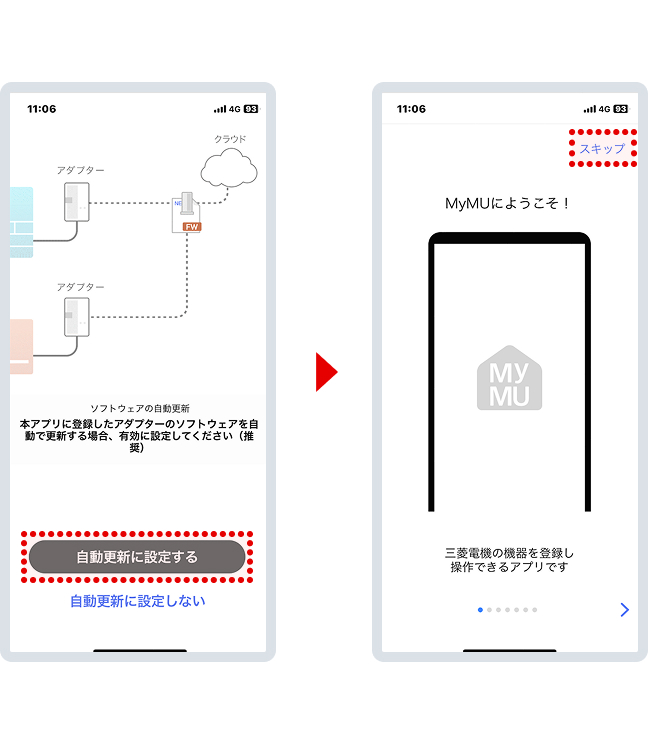
ソフトウェアの自動更新について「自動更新に設定する」を押し、アプリを起動させてください。「MyMUアプリ」が起動したら「スキップ」を押し、次の画面に進みます。
-
STEP 2 - 5
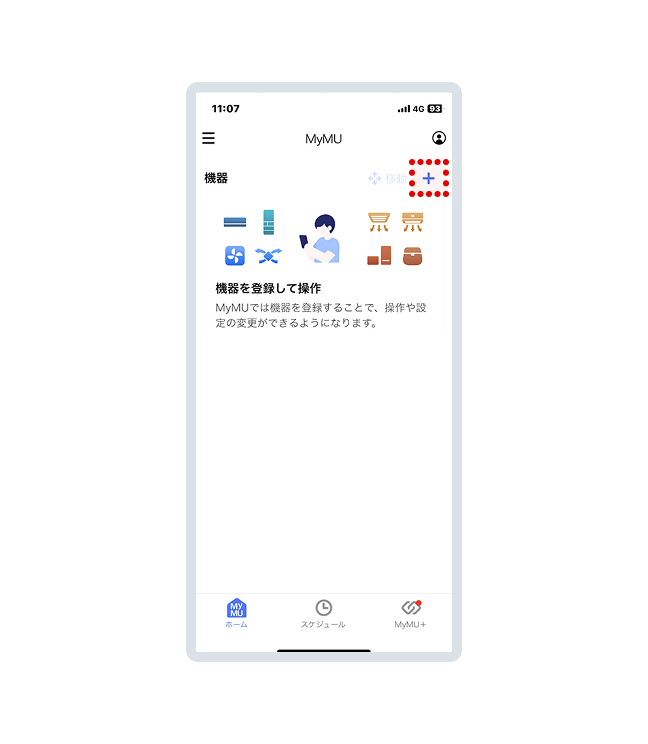
機器登録をはじめます。アプリTOPの「+」を押してください。
-
STEP 2 - 6
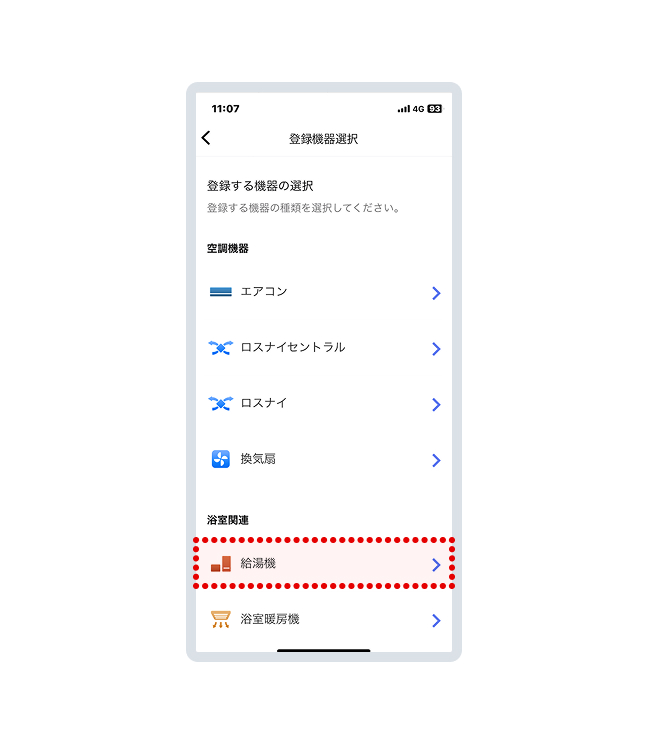
「給湯機」を選択してください。
-
STEP 2 - 7
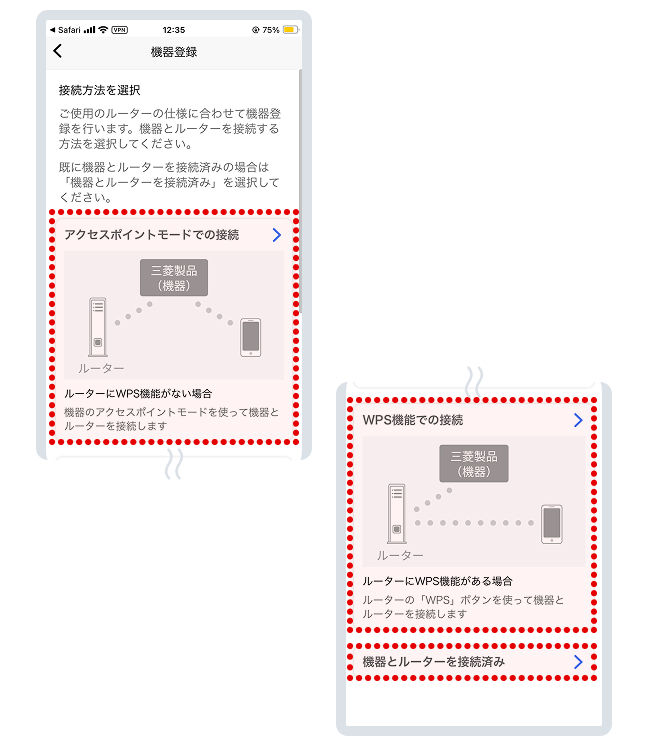
ご自宅の無線LANルーターの仕様にあわせて接続方法を選択します。ルーターにWPS機能がある場合は「WPS機能での接続」を選択してください。※WPS機能が搭載されていない方はこちらの手順をご確認ください。
-
STEP 2 - 8
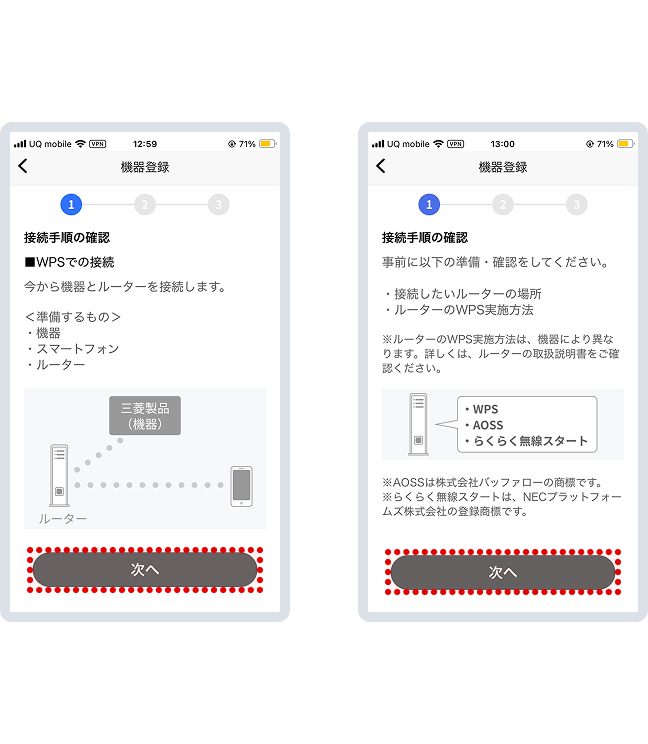
アプリ画面の内容を確認し「次へ」を選択してください。
-
STEP 2 - 9
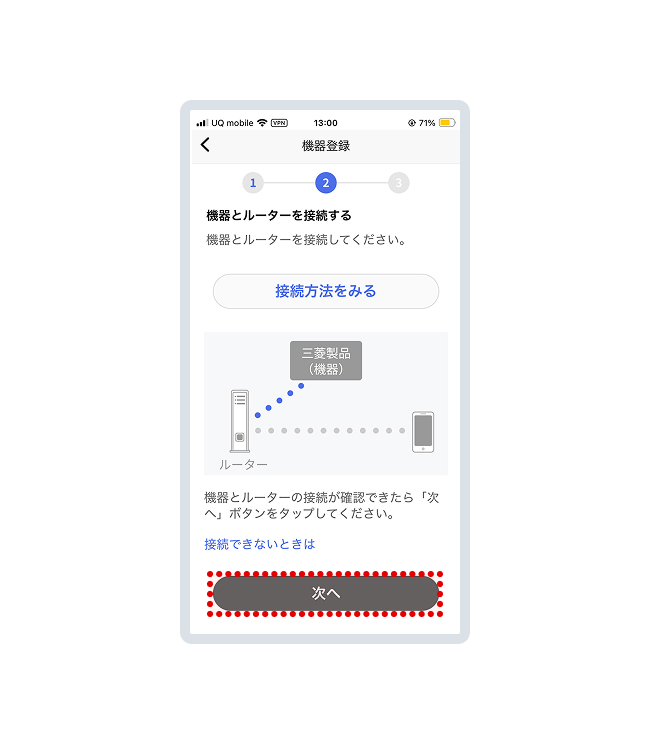
上記画面が表示されたらエコキュートの台所リモコンの操作をはじめます。アプリは開いたまま操作をお願いいたします。
-
STEP 2 - 10
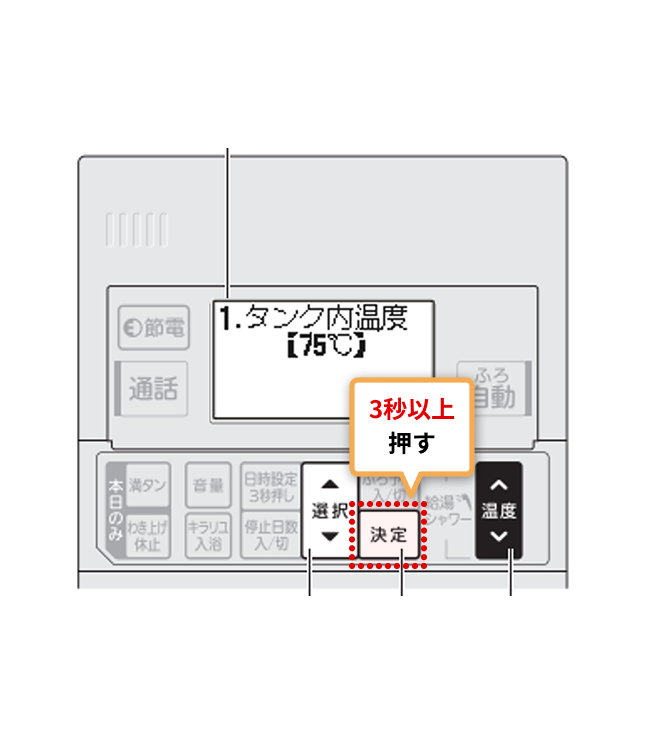
エコキュートの台所リモコンにて設定を進めます。台所リモコンの決定ボタンを3秒以上押してください。
-
STEP 2 - 11
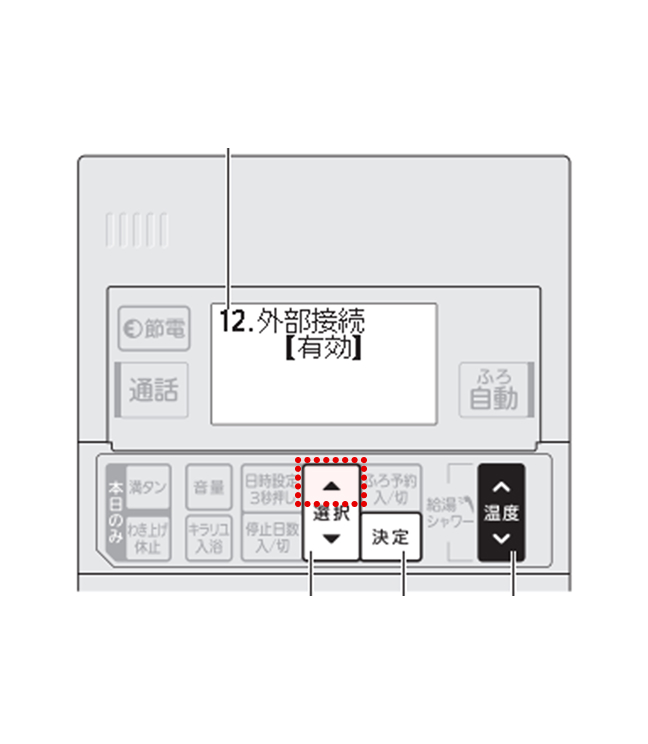
選択スイッチ▲で「外部接続」を選んでください。
-
STEP 2 - 12
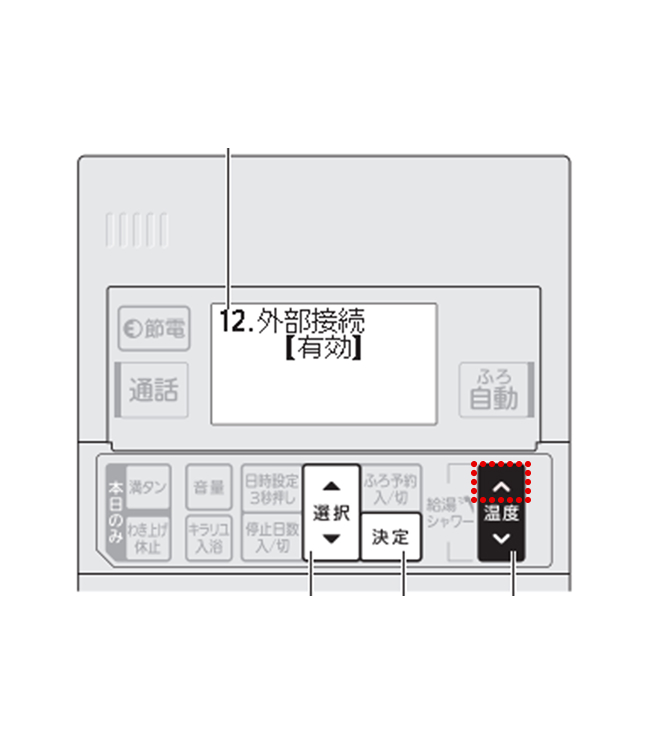
給湯温度スイッチで外部接続「有効」を
選んでください。 -
STEP 2 - 13
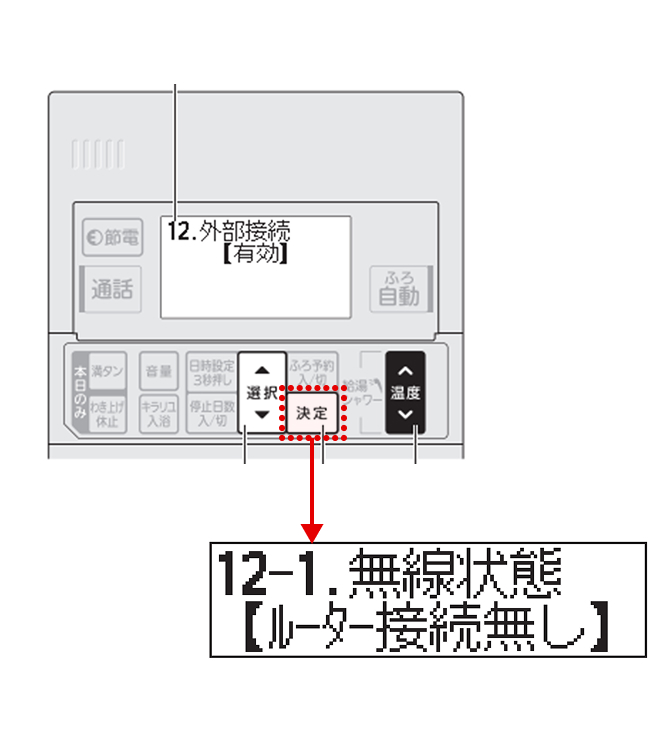
「外部接続【有効】」表示中に決定ボタンを押し、「無線状態【ルーター接続なし】」に切り替わることを確認ください。※「【正常通信】」と表示された場合、すでに無線LANとの接続は完了していますので、STEP2-18に進んでください。
-
STEP 2 - 14
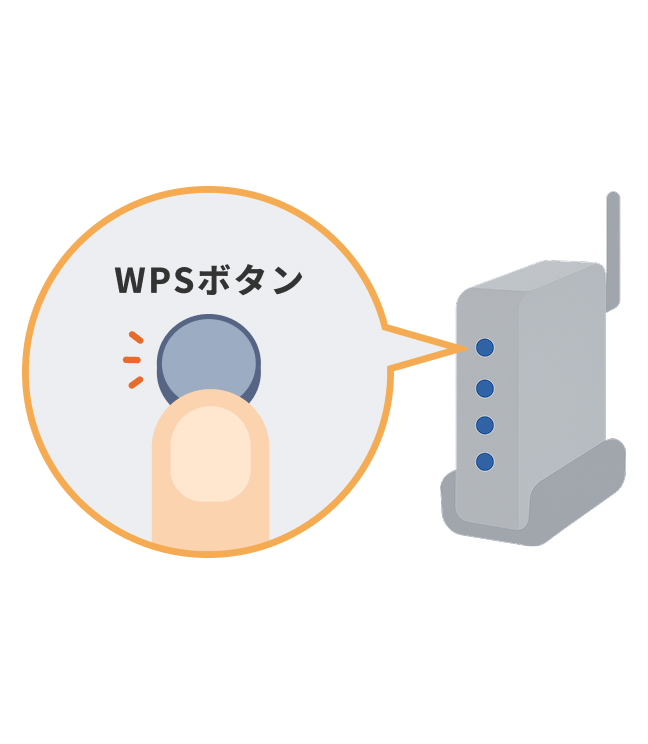
ご自宅の無線LANルーターのWPSボタンを数秒間押してください。※WPS機能以外の自動接続機能を使用している場合はルーター付属の説明書を参照し自動接続ボタンを押してください。
-
STEP 2 - 15
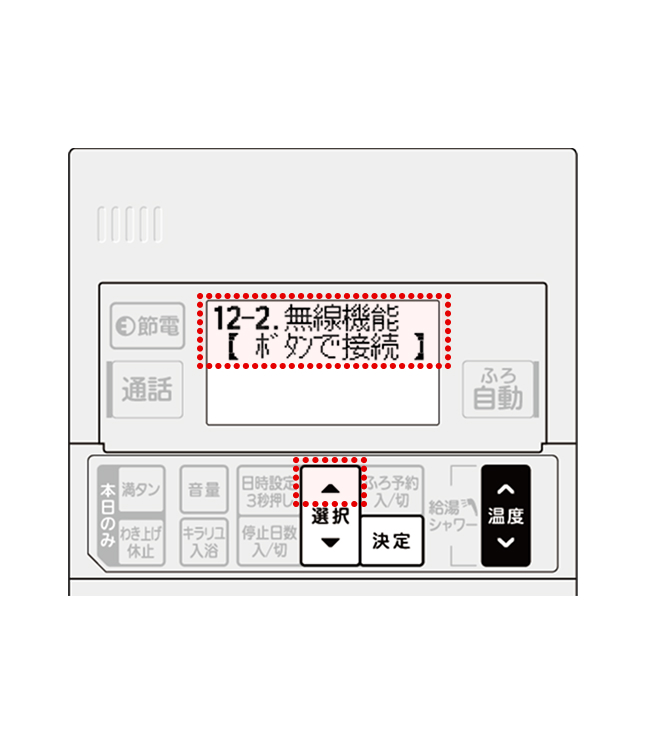
台所リモコンの選択スイッチ▲で「無線機能」を選んでください。
-
STEP 2 - 16
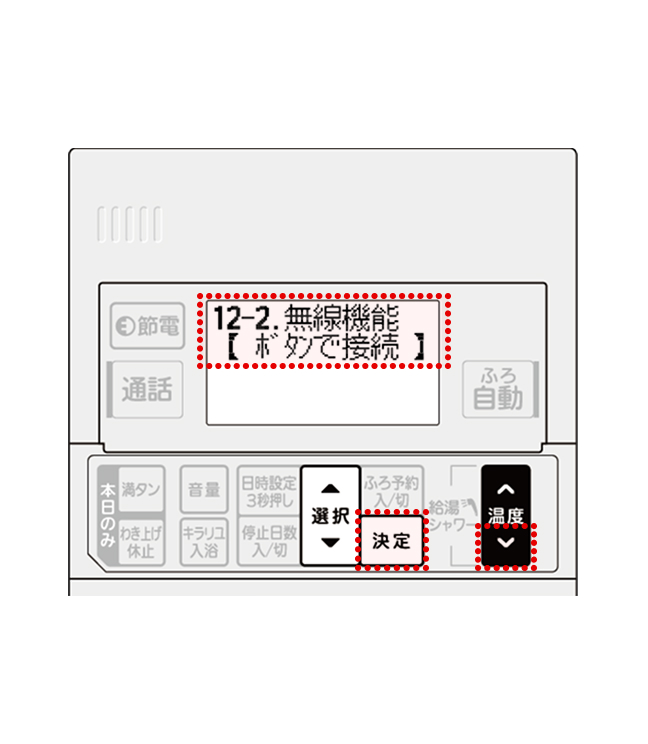
給湯温度スイッチ▼で「無線機能【ボタンで接続】」を選び、決定ボタンを押してください。 WPS接続を開始し、数分経過後終了します。接続に成功した場合は「接続が成功しました」が表示されます。
-
STEP 2 - 17
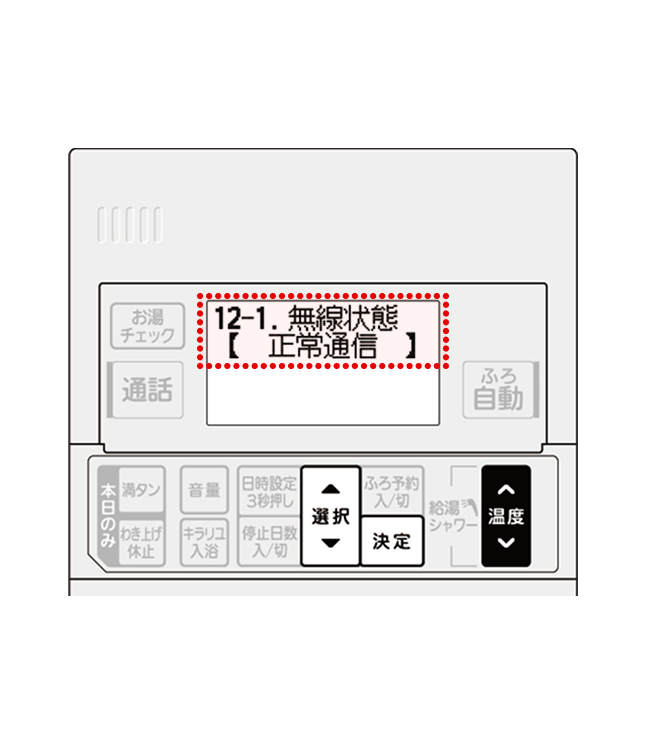
STEP2-10~2-13を再度実施し、「無線状態【正常通信】」になることを確認してください。以上で、エコキュート機器と無線LANの接続は完了です。※無線状態の表示が切り替わるまで時間がかかる場合があります。【ルーター接続無し】が3分以上表示される場合は、無線LANに接続できていないためSTEP2-14からやり直してください。
-
STEP 2 - 18
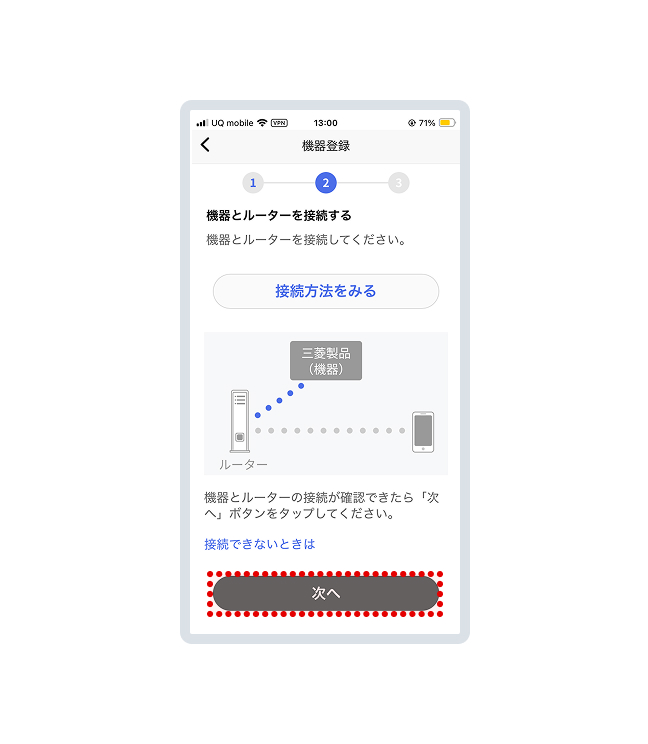
「MyMUアプリ」での操作設定に戻ります。エコキュートとルーターを接続後、「次へ」をタップします。
-
STEP 2 - 19
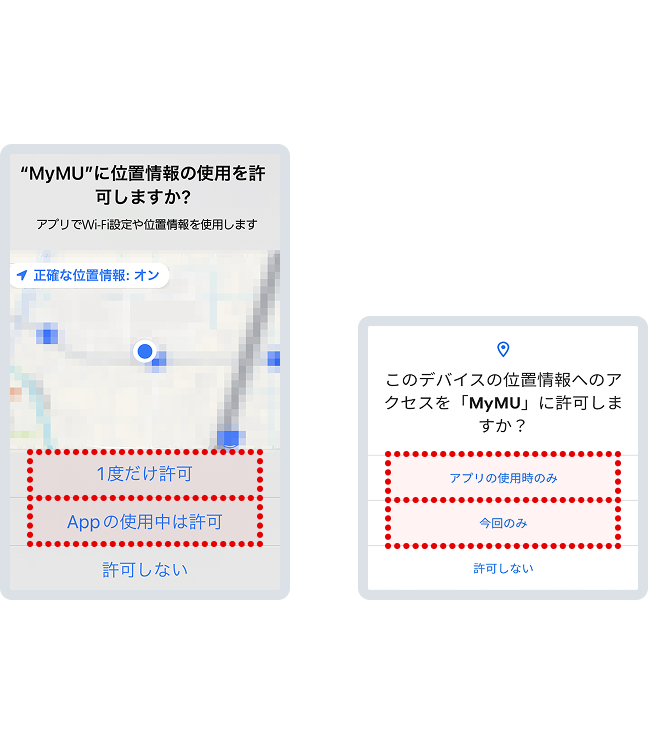
位置情報の使用許可を求めるメッセージが表示されるので「一度だけ許可」「Appの使用中は許可」あるいは「アプリの使用時のみ」「今回のみ」をタップしてください。※「許可しない」をタップすると次の画面でスマートフォンの接続先情報が表示されません。
-
STEP 2 - 20
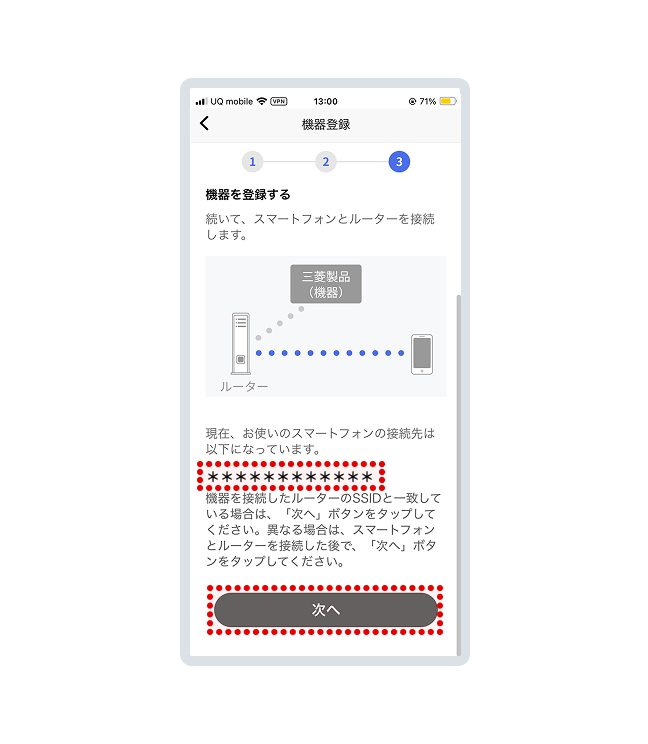
スマートフォンの接続先情報が表示されます。表示されるSSIDが機器を接続したルーターのSSIDと一致している 事を確認し、「次へ」を押してください。※異なる場合は機器を接続したルーターにスマートフォンを接続してください。
-
STEP 2 - 21
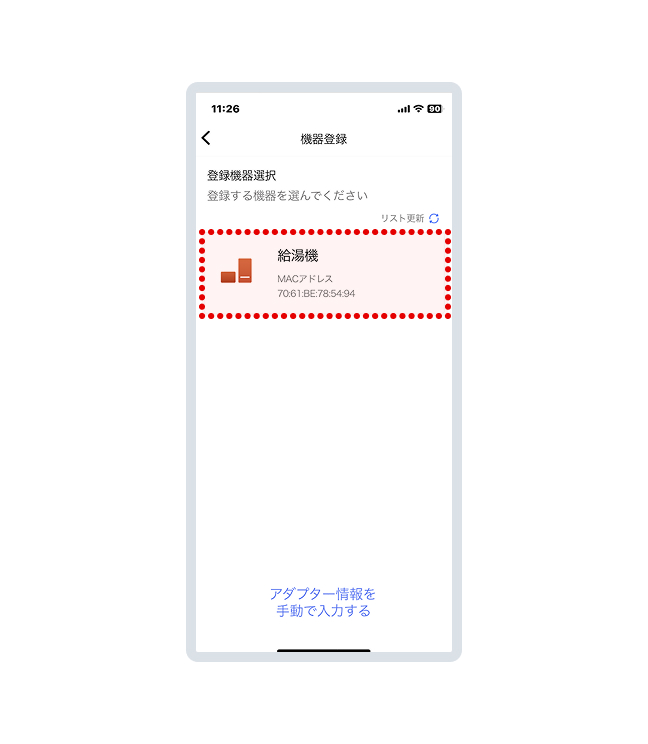
設置したエコキュートが表示されるので、「給湯機」を押してください。
-
STEP 2 - 22
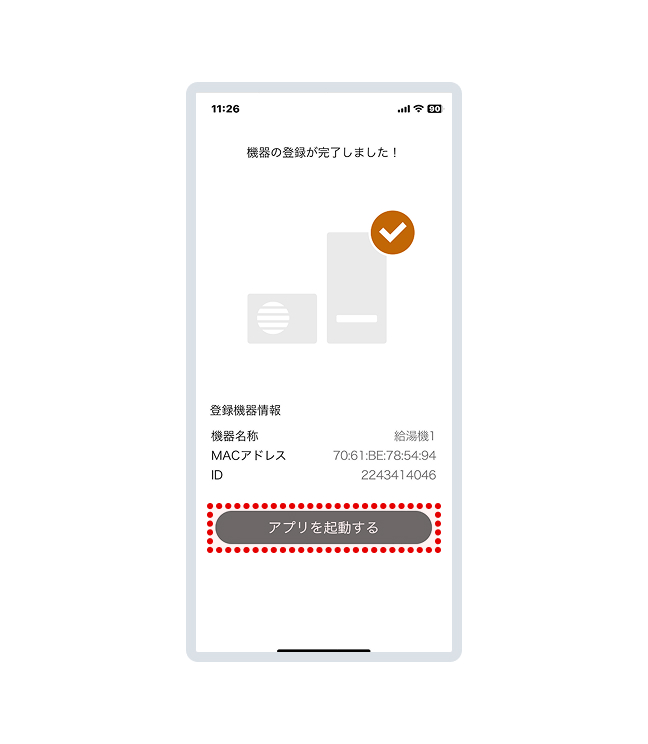
表示される登録機器情報を確認し、「アプリを起動する」を押してください。
-
STEP 2 - 23
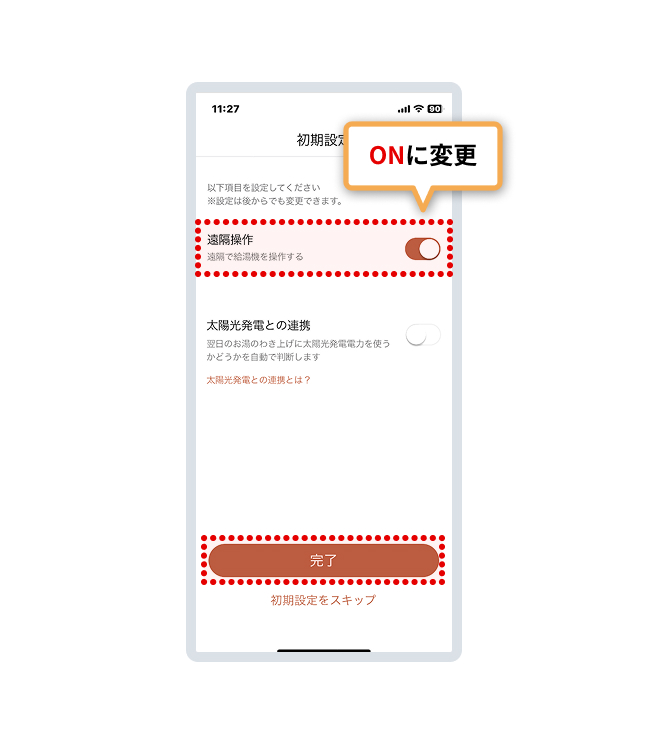
初期設定では「遠隔で操作する」がOFFになっています。ONに変更し、「完了」を押してください。以上でアプリへの登録は完了です。
よくあるご質問
- パスワードが分かりません。
- 「MyMUアプリ」のログイン画面に表示されている「パスワードをお忘れですか?」より、再度設定をお願いします。
- 認証コードが記載されたメッセージが届きません。
- 入力いただいた電話番号が間違っていた可能性があります。再度STEP2-1から設定しなおしをお願いいたします。
- STEP2-12 で誤ってアプリを閉じてしまいました。
- 再度「MyMUアプリ」にログインし、STEP2-5からやり直しをお願いします。
- WPS接続ができません。
- STEP2-9/STEP2-18のアプリ画面に表示されている「接続できないときは」をタップしてください。アプリにて対処方法をご案内いたします。確認後、「戻る」を押し再度STEP2-17から設定しなおしをお願いいたします。
- STEP2-21でエコキュートが表示されません。
- 「MyMUアプリ」機器登録説明書にて対処方法をご案内しております。説明書のp104をご確認ください。 説明書はこちら
-
STEP 2 - 1
-
WPS機能が搭載されていない方はこちらの手順をご確認ください
-
STEP 2 - 1
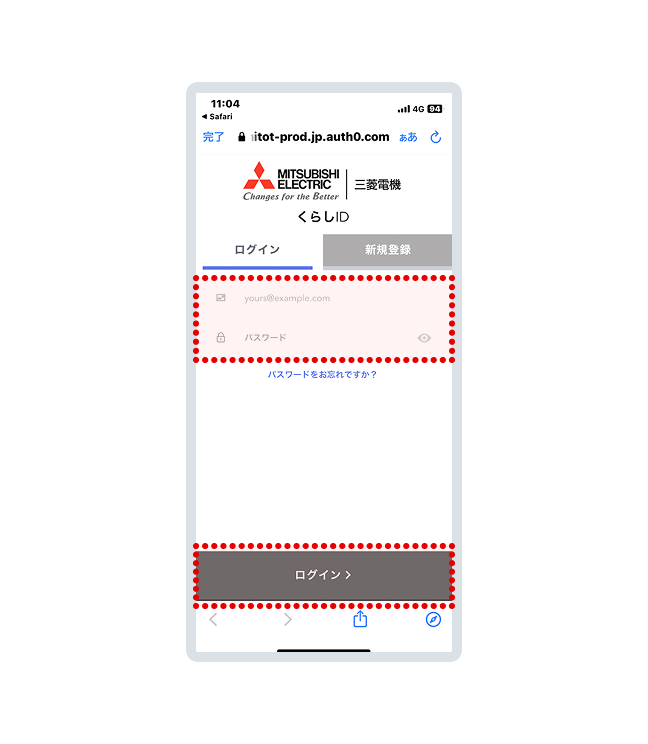
先ほど登録したメールアドレスとパスワードを入力し、「ログイン」を押してください。
-
STEP 2 - 2
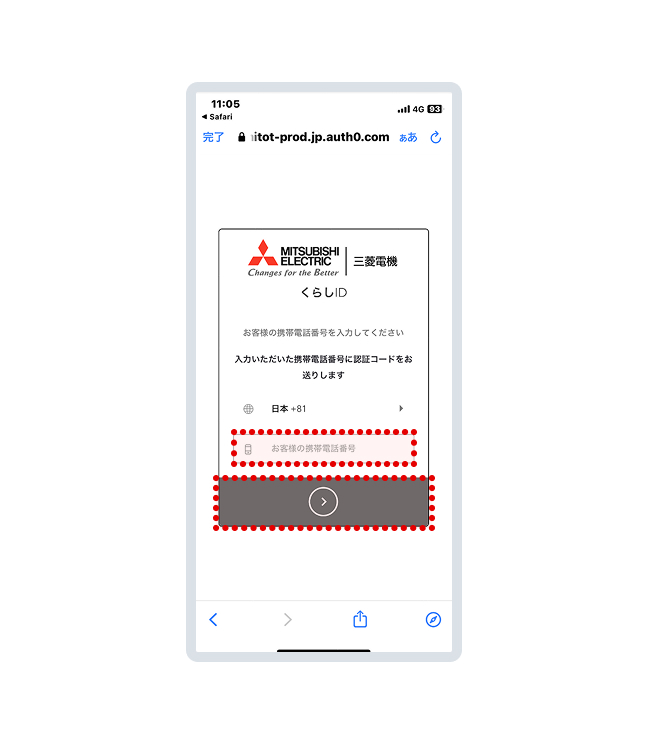
SMS認証する電話番号を入力し、「次へ」を押してください。※新規登録時にセキュリティ向上のためのSMS認証を希望した場合のみ本画面は表示されます。希望されていない方はSTEP2-4へ。
-
STEP 2 - 3
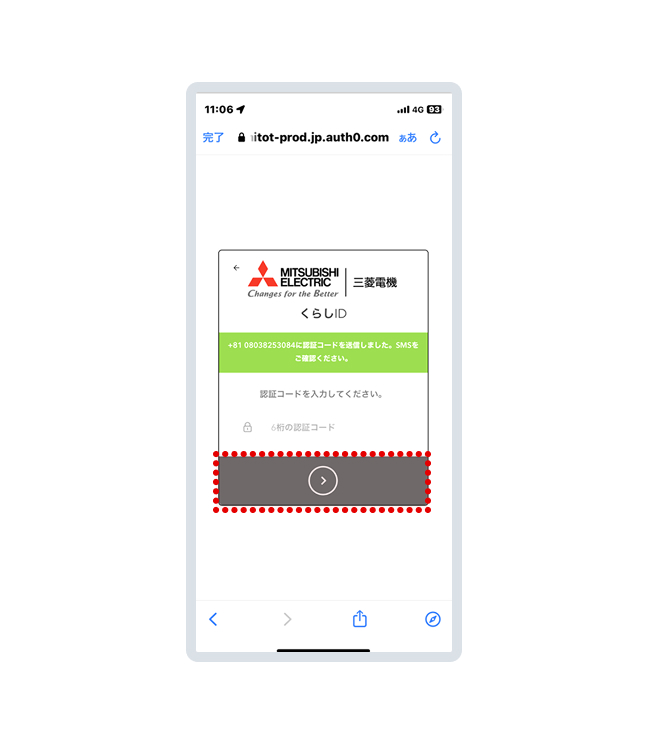
入力した電話番号に、認証コード(6桁の数字)が記載されたメッセージが届きます。メッセージに記載された認証コードを入力し「次へ」を押してください。※新規登録時にセキュリティ向上のためのSMS認証を希望した場合のみ本画面は表示されます。希望されていない方はSTEP2-4へ。
-
STEP 2 - 4
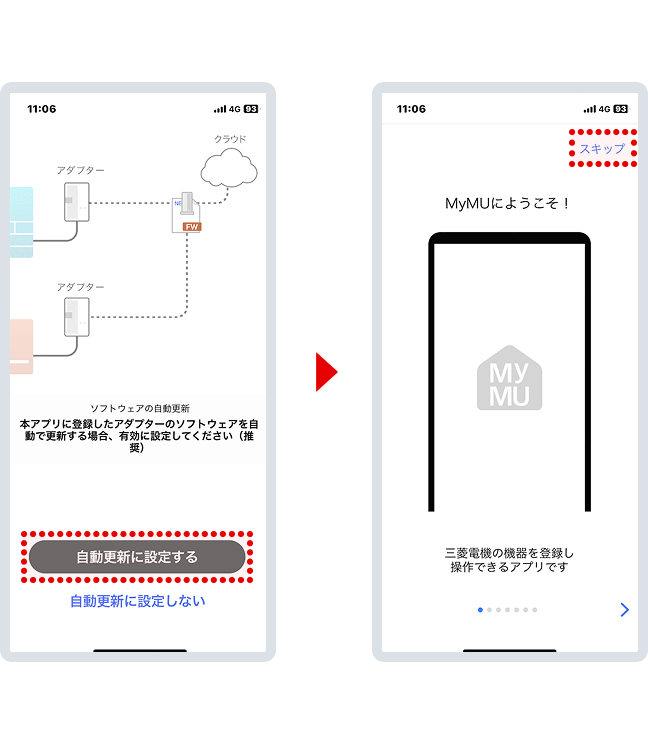
ソフトウェアの自動更新について「自動更新に設定する」を押し、アプリを起動させてください。「MyMUアプリ」が起動したら「スキップ」を押し、次の画面に進みます。
-
STEP 2 - 5
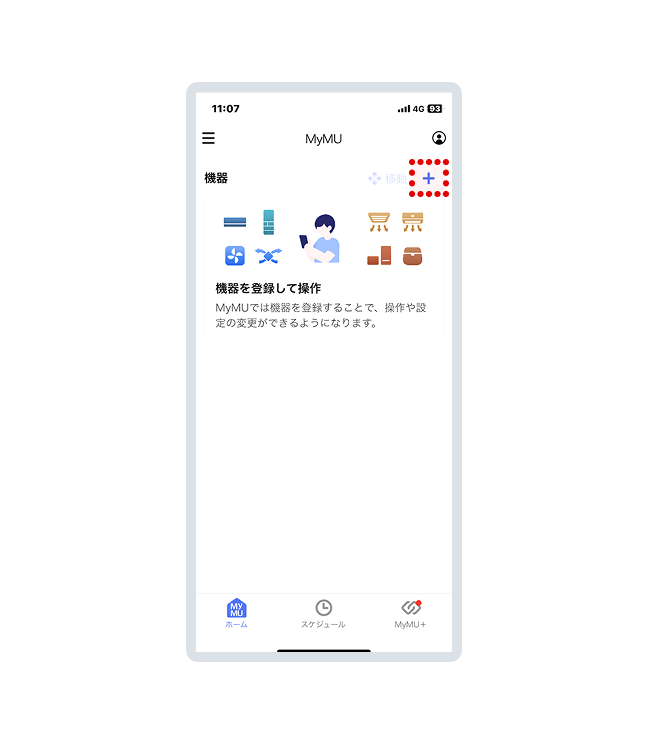
機器登録をはじめます。アプリTOPの「+」を押してください。
-
STEP 2 - 6
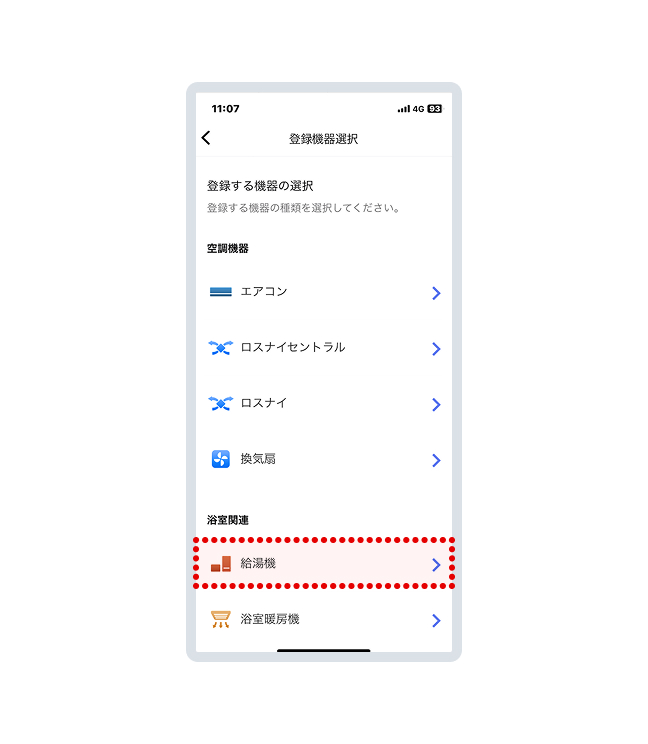
「給湯機」を選択してください。
-
STEP 2 - 7
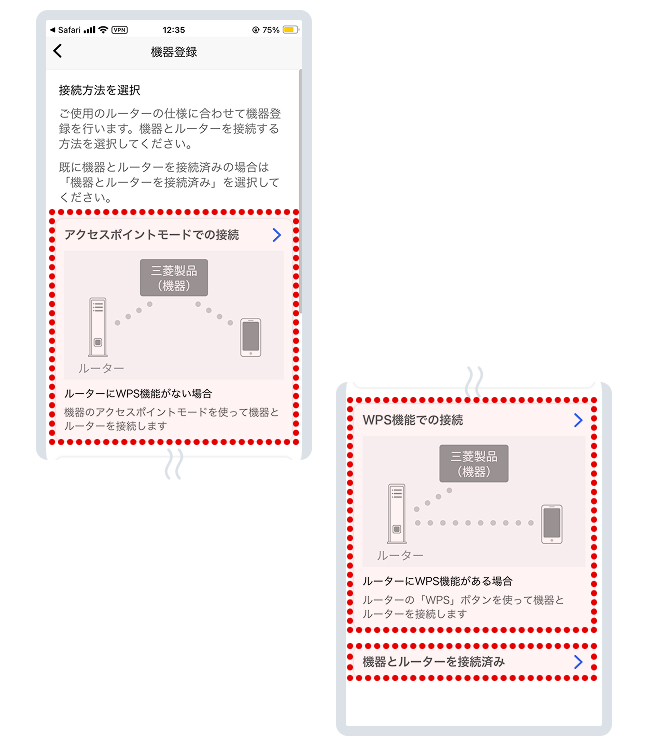
ご自宅の無線LANルーターの仕様にあわせて接続方法を選択します。ルーターにWPS機能がない場合は「アクセスポイントでの接続」を選択してください。
-
STEP 2 - 8
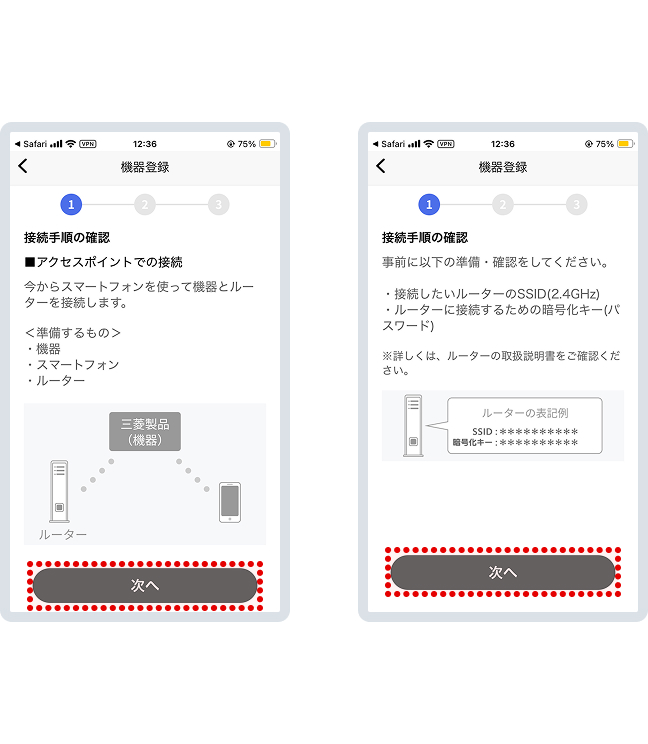
アプリ画面の内容を確認し「次へ」を選択してください。
-
STEP 2 - 9
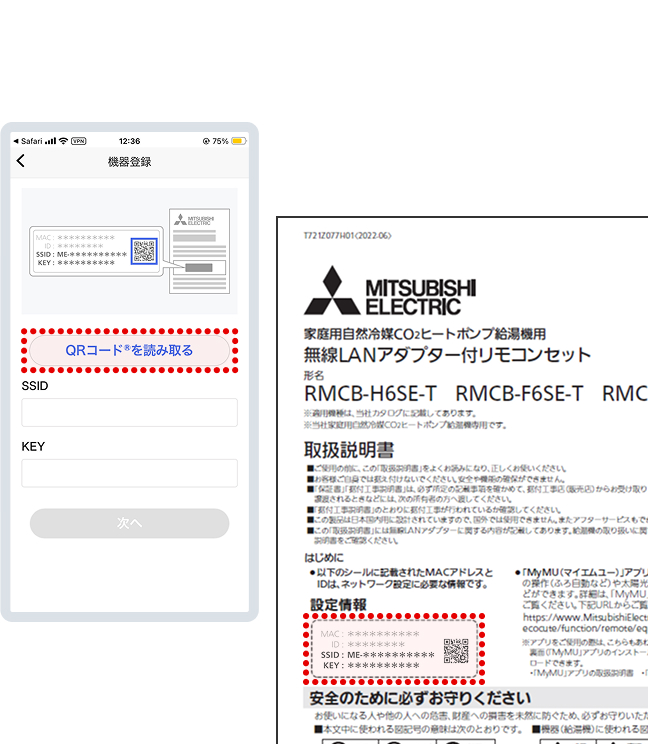
「QRコードを読み取る」をタップし、スマートフォンのカメラで設定情報シールのQRコードを読み取ります。※設定情報シールは「本体(台所リモコン)底面」「取扱い説明書」のいずれかをご確認ください。
-
STEP 2 - 10
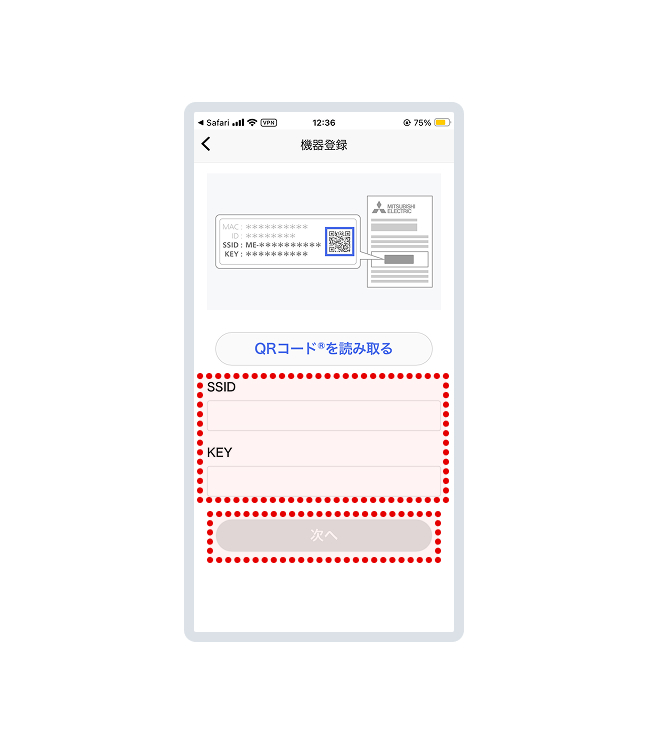
SSIDとKEYが表示されたら「次へ」を押します。
-
STEP 2 - 11
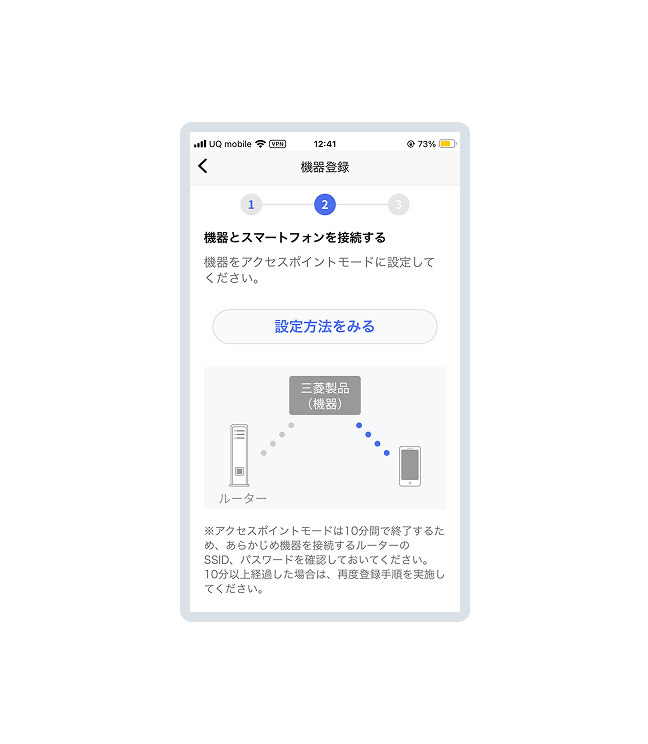
機器をアクセスポイントモードに設定するためエコキュートの台所リモコンの設定を進めます。アプリは開いたまま操作をお願いいたします。
-
STEP 2 - 12
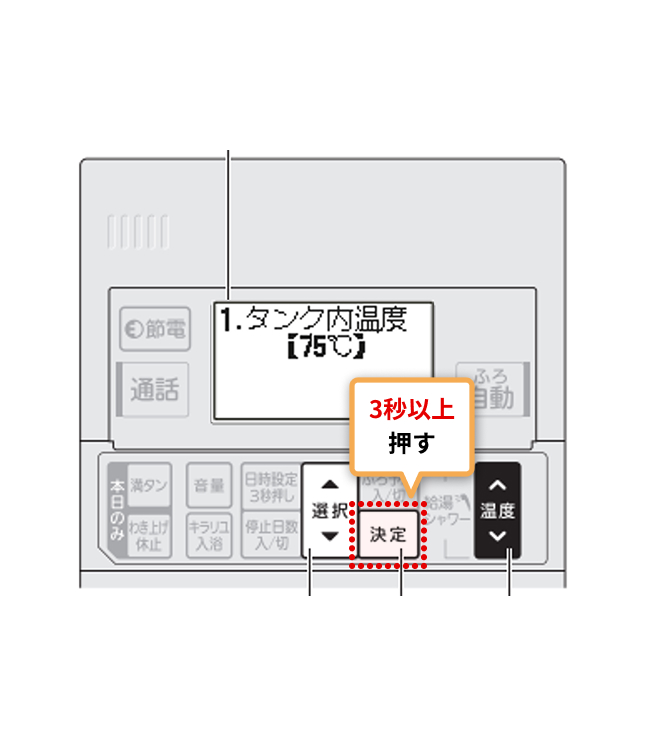
台所リモコンの決定ボタンを3秒以上押してください。
-
STEP 2 - 13
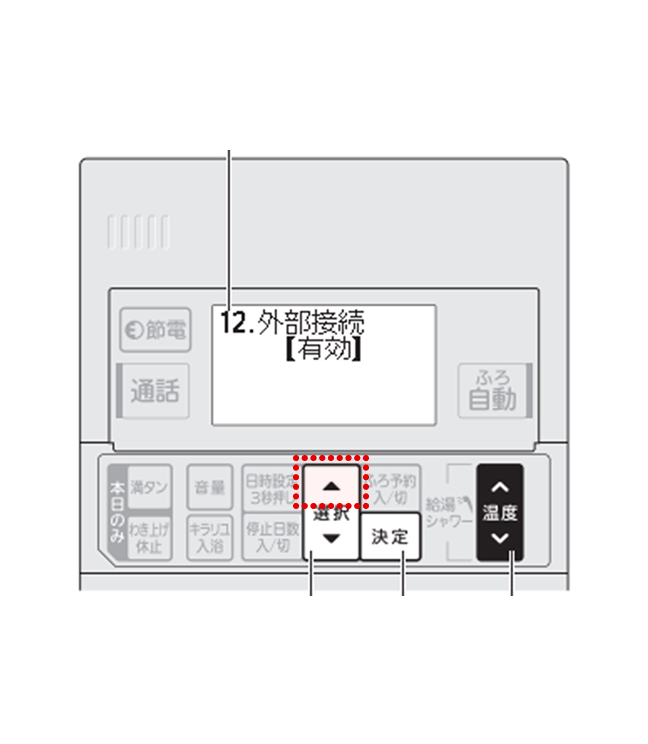
選択スイッチ▲で「外部接続」を選んでください。
-
STEP 2 - 14
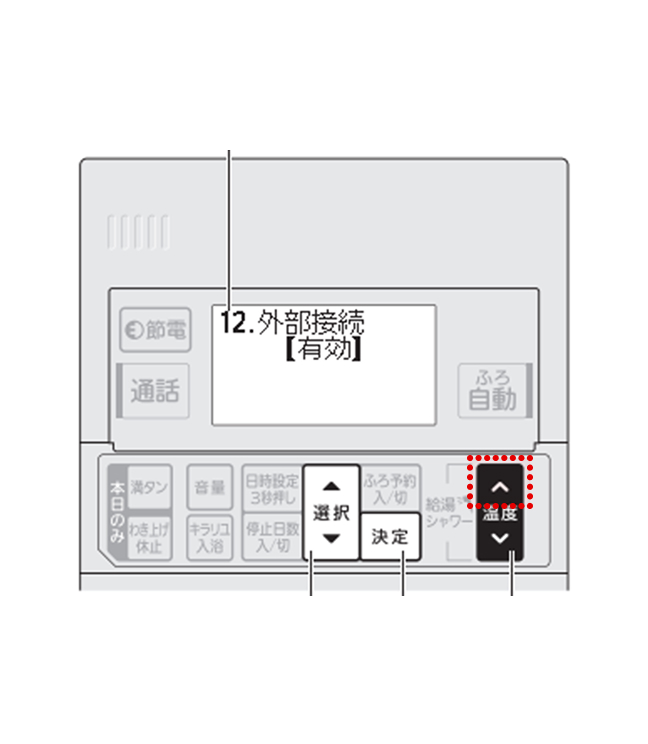
給湯温度スイッチで外部接続「有効」を 選んでください。
-
STEP 2 - 15
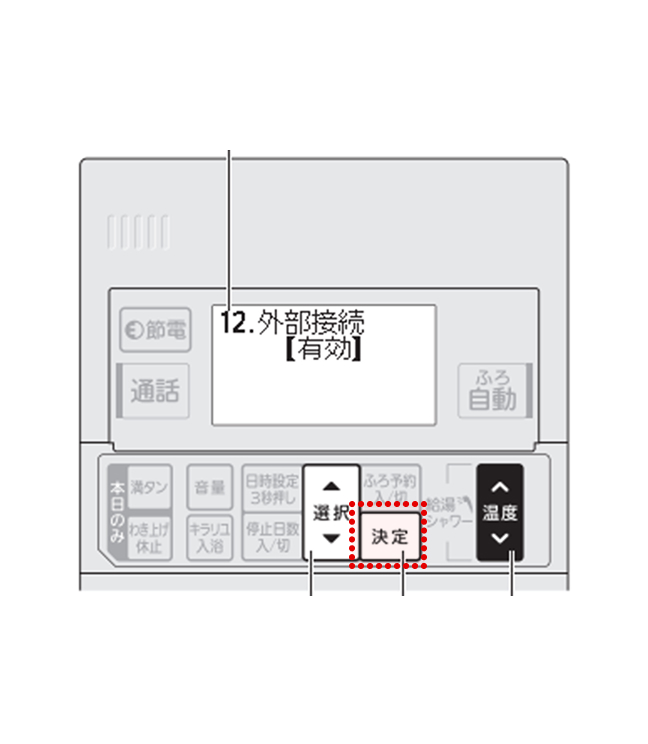
「外部接続【有効】」表示中に決定ボタンを押してください。
-
STEP 2 - 16
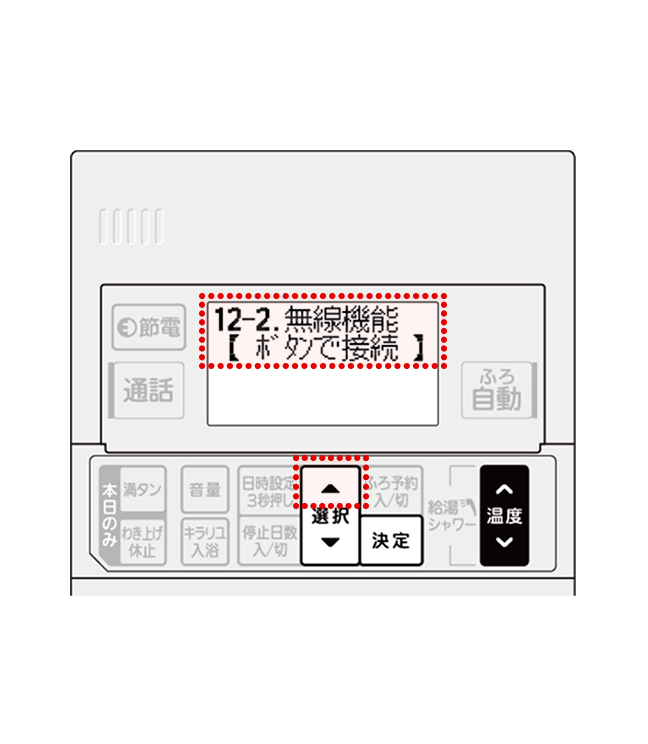
選択スイッチ▲で「無線機能」を選んでください。※無線状態で【立ち上げ中】【無線機能エラー】を表示中は無線機能や無線接続先を選べません。
-
STEP 2 - 17
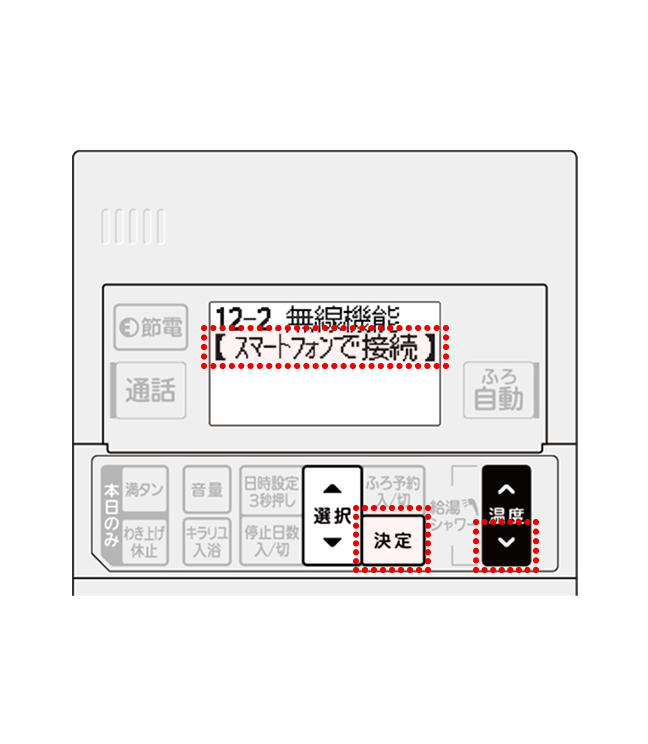
給湯温度スイッチ▼で「スマートフォンで接続」を選び、決定ボタンを押してください。
-
STEP 2 - 18
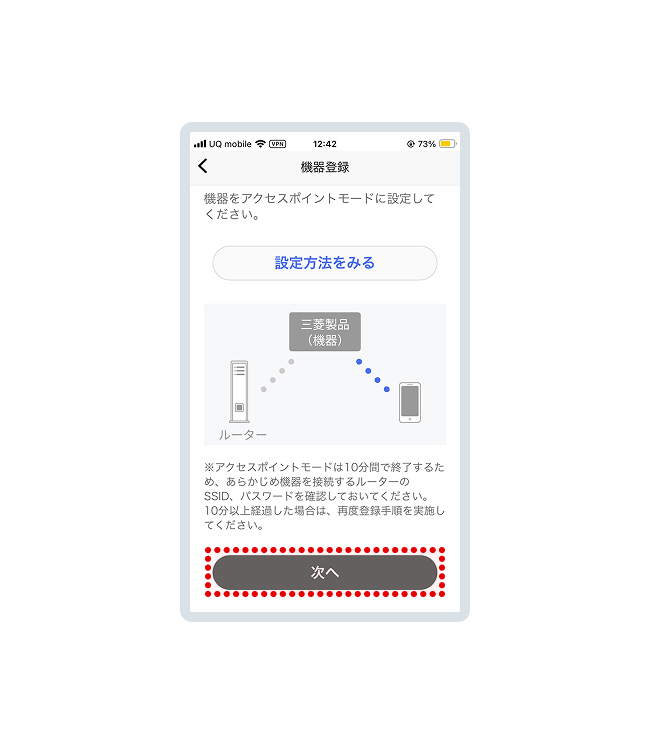
アプリ画面での操作に戻り「次へ」をタップします。
-
STEP 2 - 19
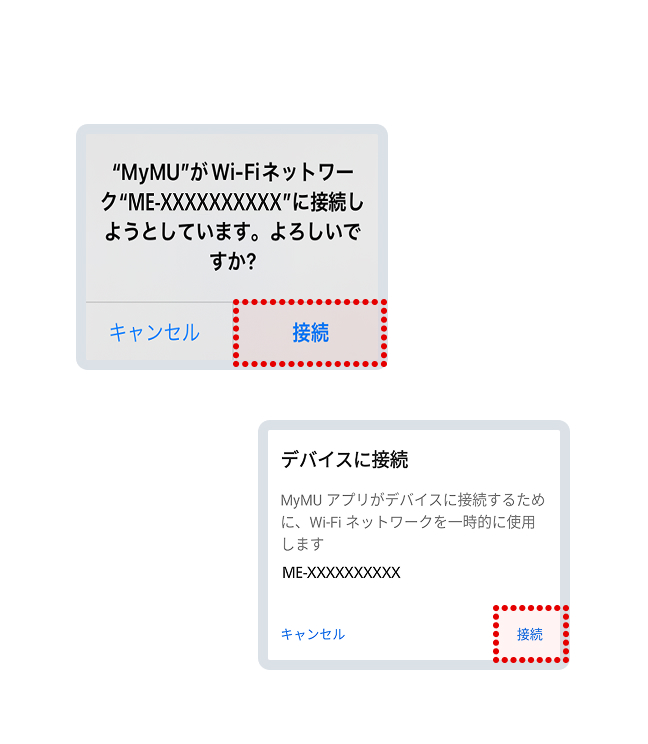
上記いずれかのメッセージが表示されましたら「接続」をタップしてください。※「キャンセル」をタップすると接続に失敗しますのでご注意ください。
-
STEP 2 - 20
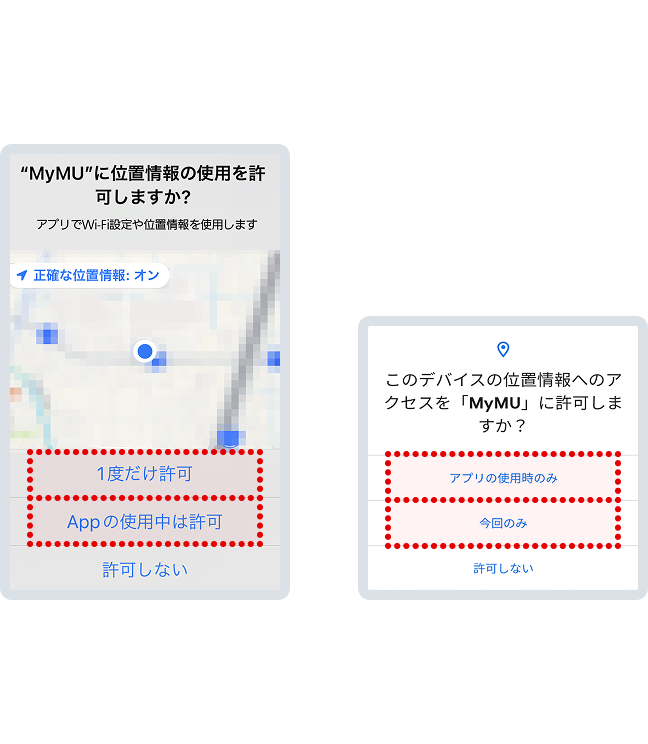
位置情報の使用許可を求めるメッセージが表示されるので「一度だけ許可」「Appの使用中は許可」あるいは「アプリの使用時のみ」「今回のみ」をタップしてください。※「許可しない」をタップすると接続に失敗します。接続に失敗した場合はSTEP2-11からやり直してください。
-
STEP 2 - 21
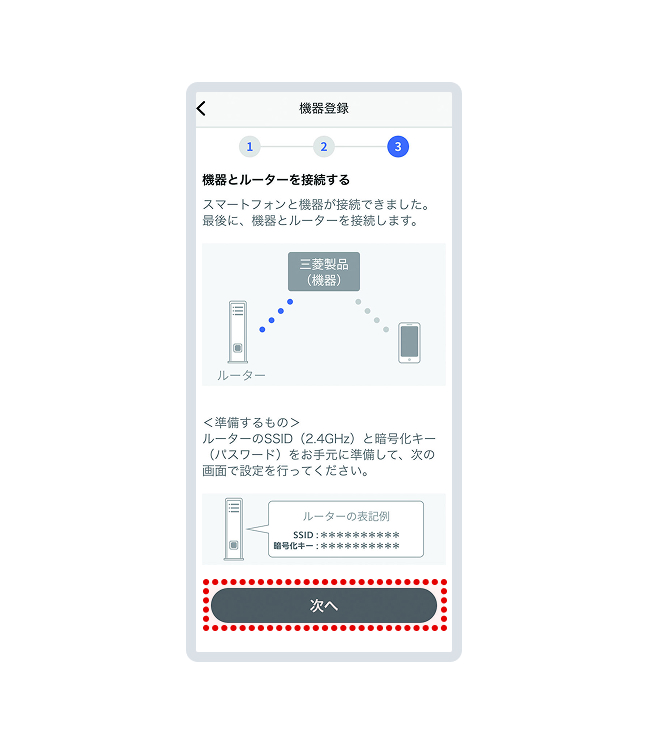
エコキュートとルーターの接続設定を行います。画面の内容を確認し「次へ」をタップしてください。
-
STEP 2 - 22
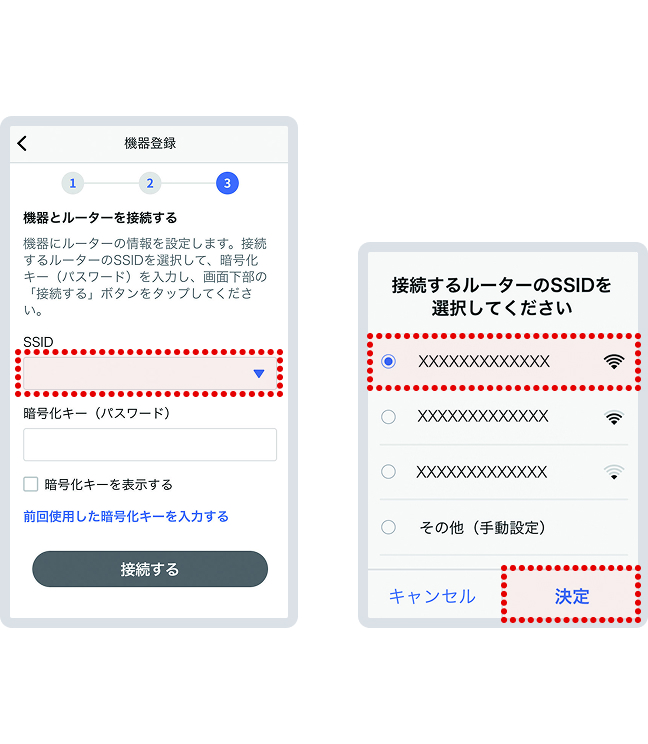
「SSID」欄をタップし表示されるSSID選択画面で現在スマートフォンをお繋ぎのルーターのSSIDを選び「決定」を押してください。
-
STEP 2 - 23
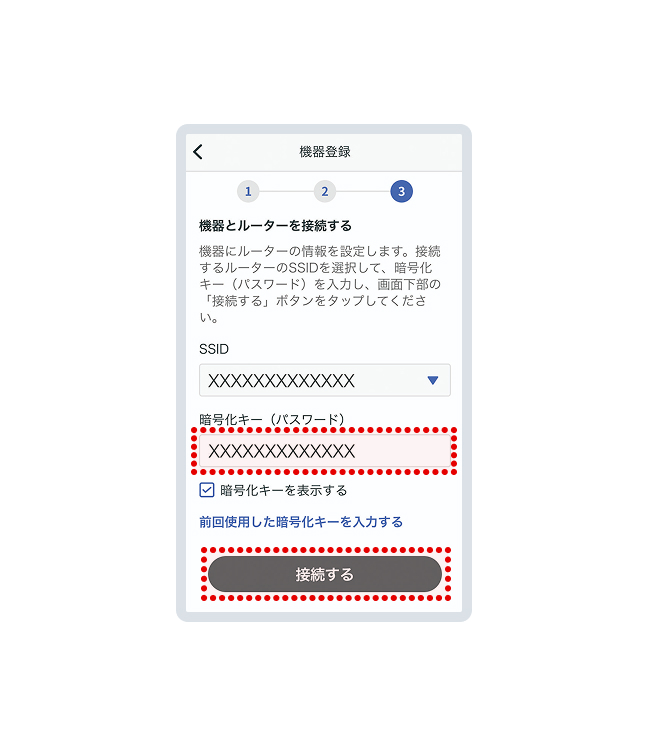
「暗号化キー(パスワード)」欄にルーターの暗号化キーを入力し、「接続する」をタップしてください。
-
STEP 2 - 24
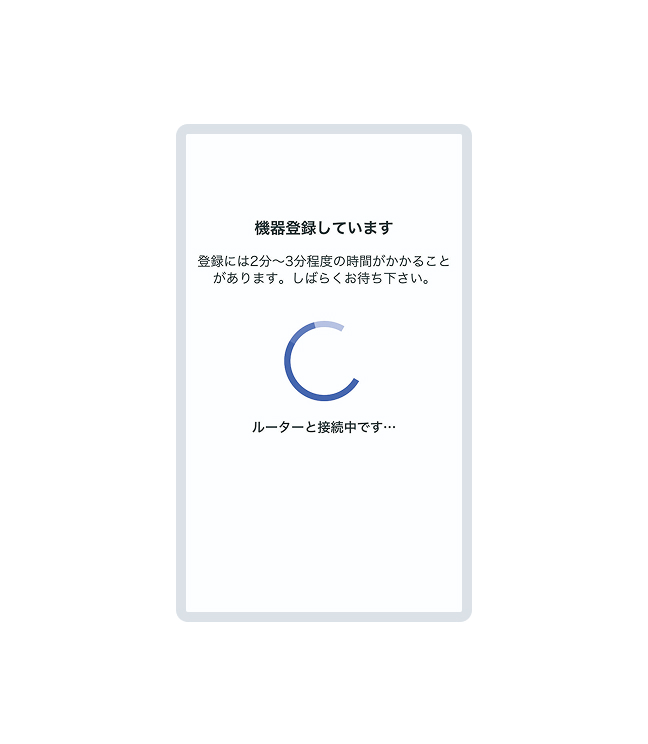
機器の登録が終わるまでそのまま2~3分お待ちください。
-
STEP 2 - 25
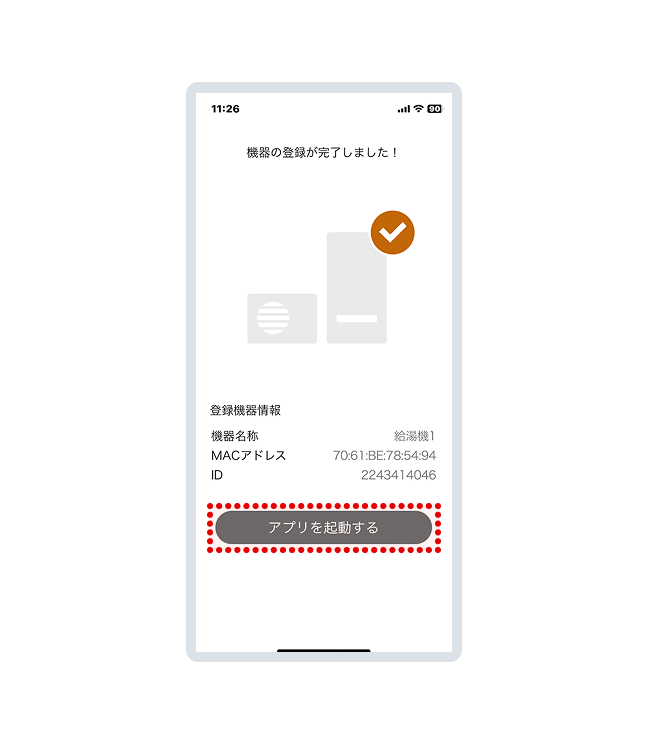
表示される登録機器情報を確認し、「アプリを起動する」を押してください。
-
STEP 2 - 26
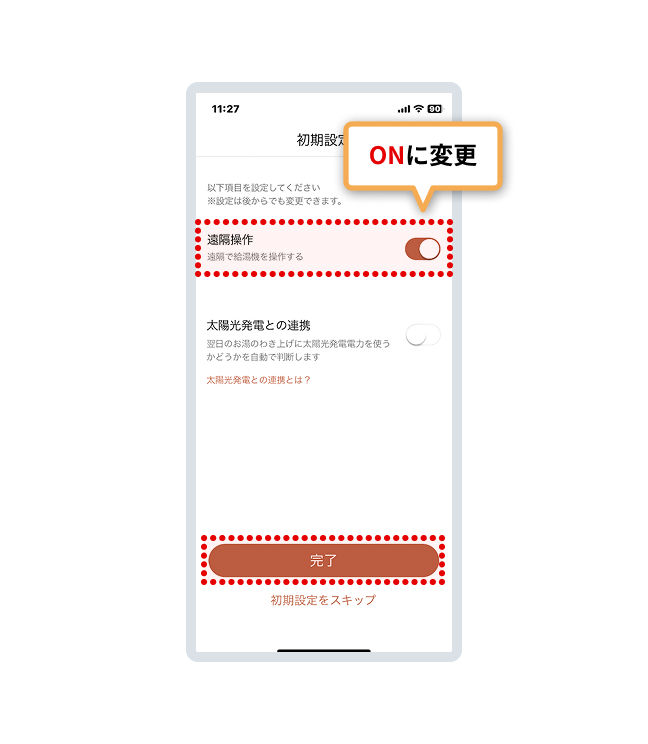
初期設定では「遠隔で操作する」がOFFになっています。ONに変更し、「完了」を押してください。以上でアプリへの登録は完了です。
-
STEP 2 - 1
-
STEP 3エコキュートの
動作確認をする-
STEP 3 - 1
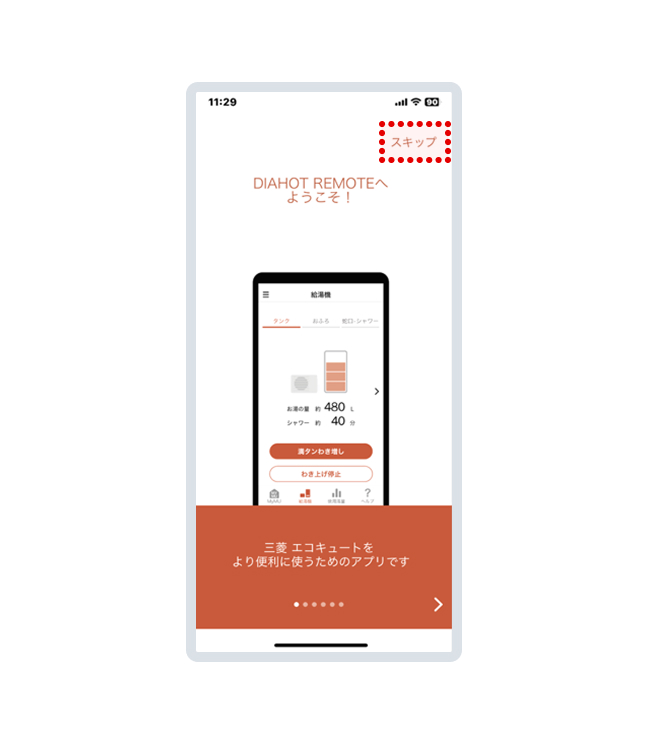
初期設定が完了すると給湯器アプリDIAHOT REMORTが案内されます。「スキップ」を押します。
-
STEP 3 - 2
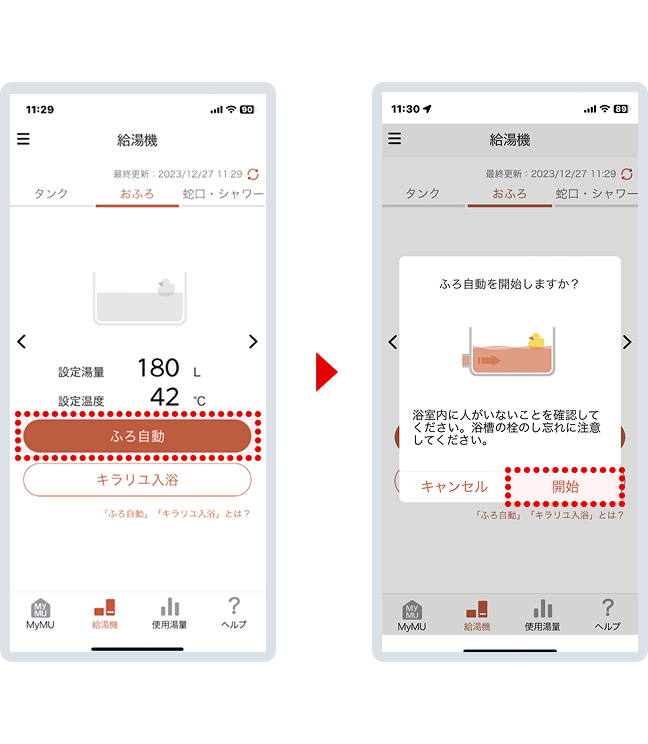
「ふろ自動」を押すと確認画面に遷移するので「開始」を押します。
-
STEP 3 - 3
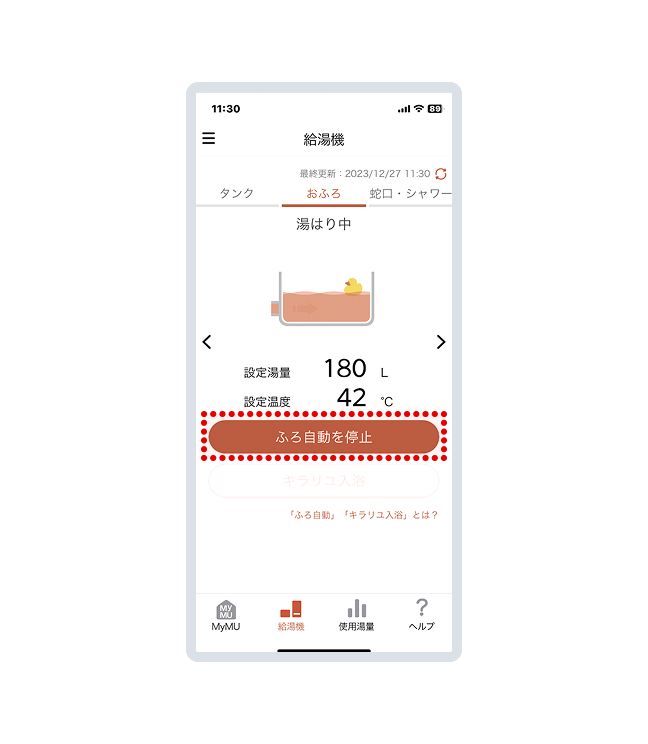
浴槽に行き、お湯が出ていることが確認できたら「ふろ自動を停止」を押します。以上で動作確認は完了です。
よくあるご質問
- 「ふろ自動」を押したのにお湯が出ません。
- 給湯器アプリの「設定」から「遠隔で操作する」をONにした後、再度「ふろ自動」を押してお試しください。
-
STEP 3 - 1


設定が完了した方は…
初期設定が完了しましたので、引き続き該当の申込フォームから情報の入力をお願いします。

※万が一、申込フォームを閉じてしまった場合は、下部のボタンより該当のフォームを選択してください。