

日立製のエコキュートを
ご利用いただいている方向け

デマンドレスポンスサービス・
ecoシフトチェンジ 初期設定のご案内
デマンドレスポンスサービス・ecoシフトチェンジのご提供にあたり、
インテック社が提供するスマートホームアプリ「UCHITAS」にて
初期設定をしていただく必要がございます。
本ページでは日立製のエコキュートを利用いただいている
お客さま向けに設定手順を解説いたします。
- 既にHEMSシステムをご利用していること
- ご自宅のTVが「Google TV」であること
- 上記2点を満たしていてもリモコンの配線状況によっては遠隔制御対象外となる場合がございます。
お申込み後、当社にて通信状況の確認を行い、遠隔制御対象外(サービス加入対象外)の場合は
後日北陸電力よりご連絡させていただきます。
初期設定の流れ
ご自身の状況に合わせて設定をお願いします
-
UCHITASをまだ
ご利用されていない方初期設定手順①を見る
UCHITAS
Connect
(TVアプリ)の
ダウンロードを
お願いします -
デマンドレスポンス
サービスまたはecoシフト
チェンジの申込が完了した方初期設定手順②を見る
UCHITAS Web
(スマートフォン)
に機器の登録をお願
いします

動画で設定手順を
ご確認したい方はこちら
UCHITAS Connect(TVアプリ)の初期設定方法を確認したい方はこちら
本動画の音声は動画制作会社VIDWEBのボイスゲートを利用しています(https://vidweb.co.jp/)
サービスの申込が完了し、UCHITAS Web(スマートフォン)へのエコキュートの登録方法を確認したい方はこちら
本動画の音声は動画制作会社VIDWEBのボイスゲートを利用しています(https://vidweb.co.jp/)
設定手順を印刷して手元で確認したい方はこちら
初期設定手順①
UCHITAS Connect(TVアプリ)のダウンロードをする
設定にあたり予め以下のご準備をお願いします
-
ご自宅のGoogle TVの初期セットアップを事前にしていただくようお願いします。 ※初期設定が完了していない方はこちらをご確認ください。
-
STEP 1UCHITAS Connect(TVアプリ)のダウンロードをする
-
STEP 1 - 1
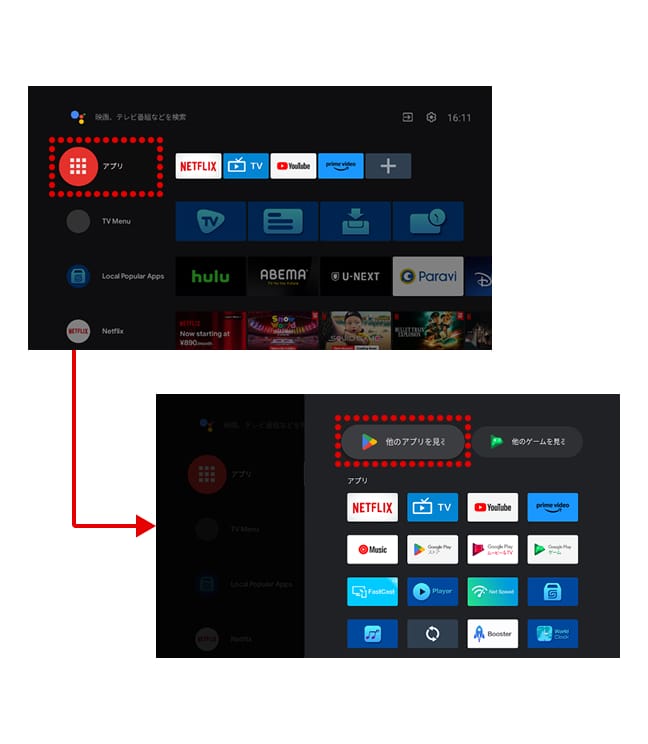
Google TVより設定を行います。ホーム画面の「アプリ」を選択後、「Google Play ストア」を選択してください。 ※Google TV初期設定が完了していない方は、こちらを参照いただきセットアップをお願いします。
※画面構成が異なり、Google Play ストアが見つからない場合はこちらをご確認ください。 -
STEP 1 - 2
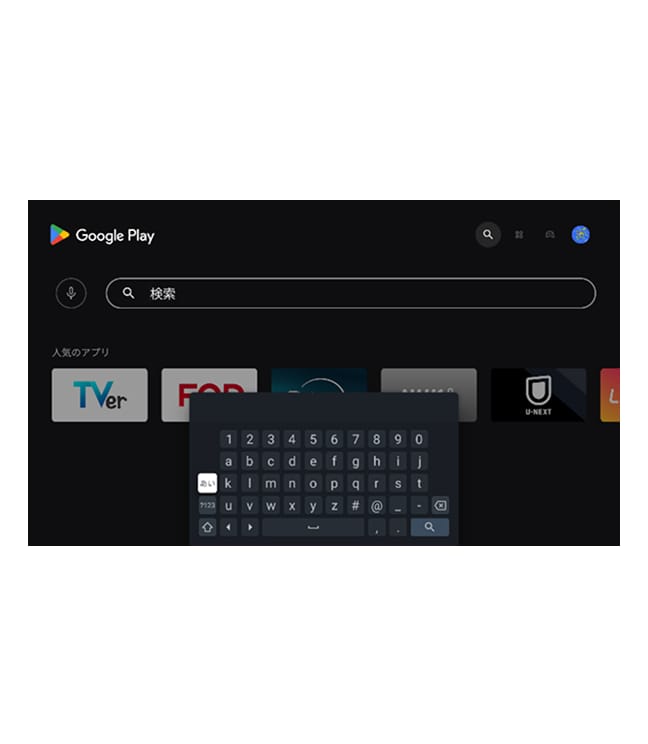
検索バーに「UCHITAS」と入力します。 ※英字でないとヒットしないのでご注意ください。
-
STEP 1 - 3
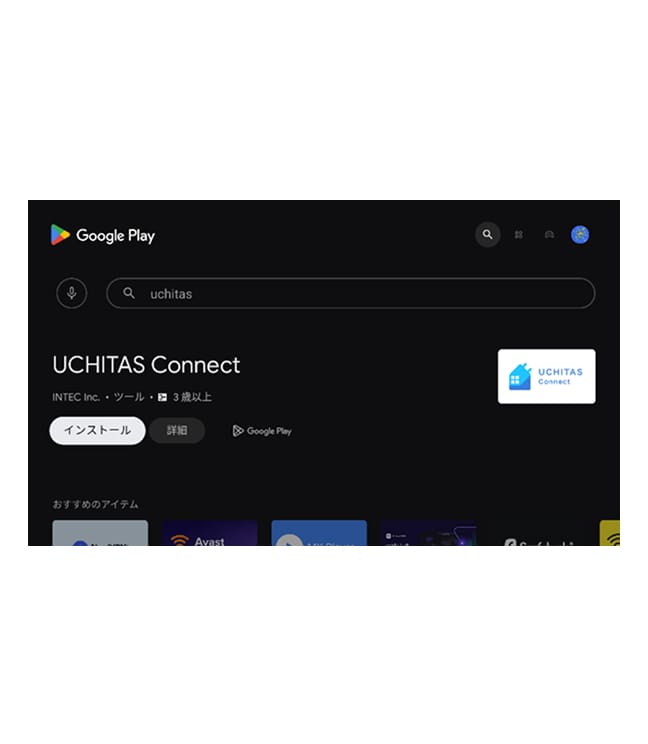
「UCHITAS Connect」をダウンロードしてください。
-
STEP 1 - 4
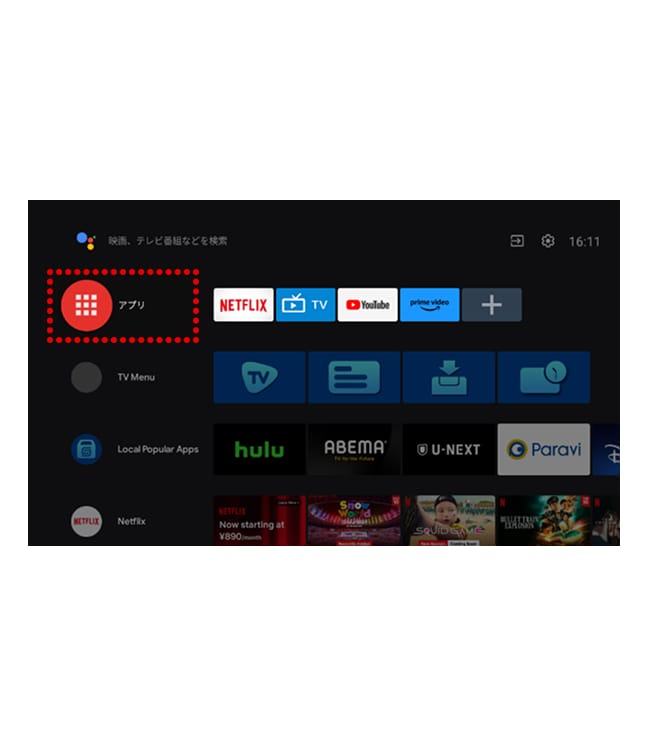
再度ホーム画面に戻り、「アプリ」を選択してください。
-
STEP 1 - 5
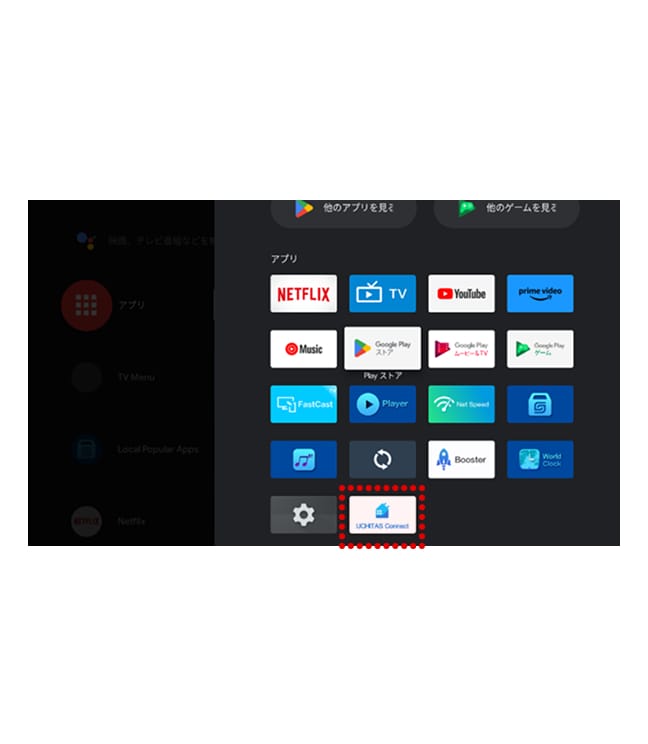
「UCHITAS Connect」がダウンロードされていることをご確認ください。
よくあるご質問
- Google Playストアが見つかりません
-
以下の手順をお試しください。
- ①「すべての設定」を選択します。
- ②「アプリをすべて表示」を選択します。
- ③「システムアプリの表示」を選択します。
- ④画面を下にスクロールするとGoogle Play ストアが表示されますので、選択してください。
初期設定が完了しましたので、引き続き該当の申込フォームから情報の入力をお願いします。
※万が一、申込フォームを閉じてしまった場合は、下部のボタンより該当のフォームを選択してください。
-
STEP 1 - 1

初期設定手順②
UCHITAS Web(スマート
フォン)に機器の登録をする
-
STEP 1UCHITAS Web(スマートフォン)の初期設定をする
-
STEP 1 - 1
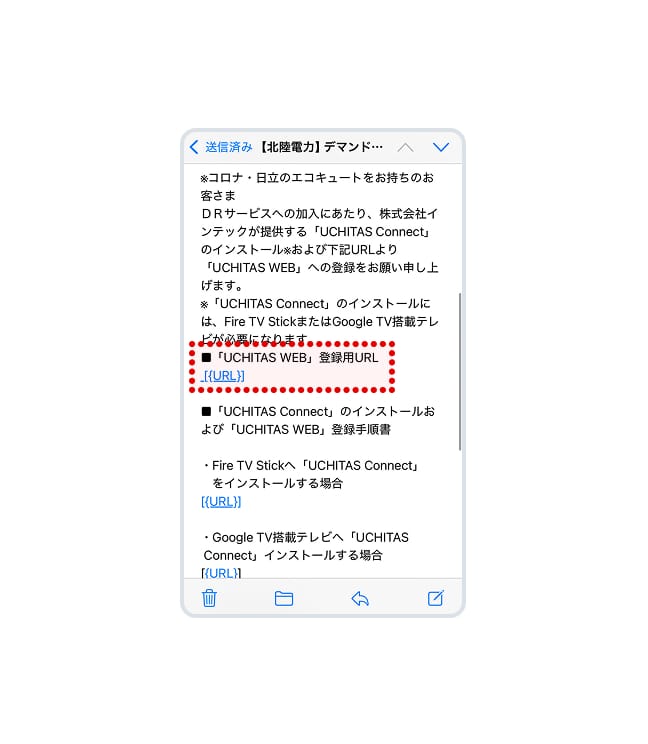
お手持ちのスマートフォンにて設定を進めます。北陸電力から送付されたメールのURLをタップし、UCHITAS Web(スマートフォン)のページにアクセスします。 ※プライベートブラウズやシークレットモードをご利用の方は解除してください。
-
STEP 1 - 2
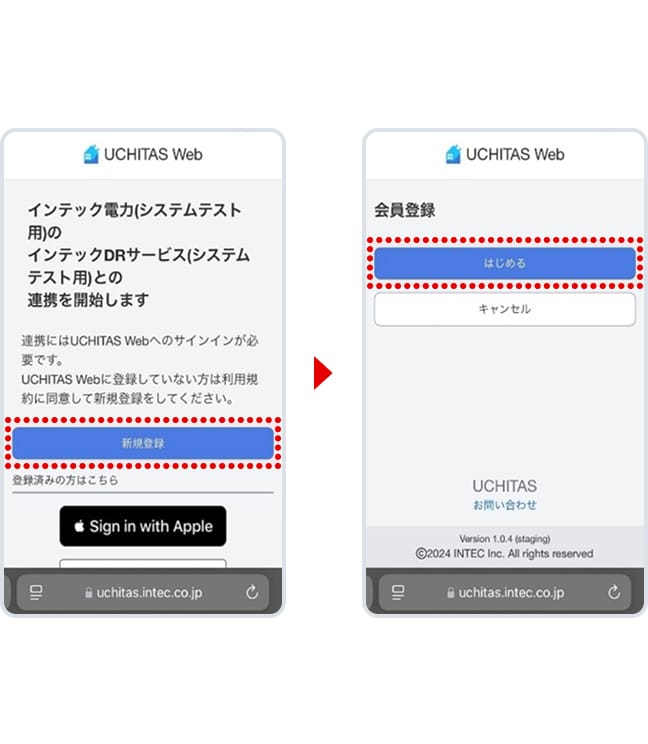
上記画面が表示されたら、「新規登録」をタップし、「はじめる」を押してください。
-
STEP 1 - 3
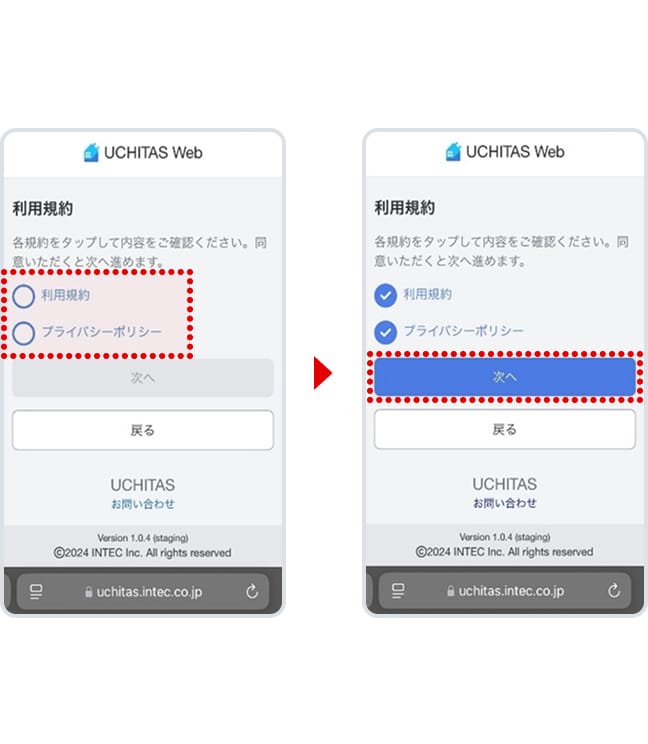
利用規約、プライバシーポリシーをご確認後、「次へ」を押してください。
-
STEP 1 - 4
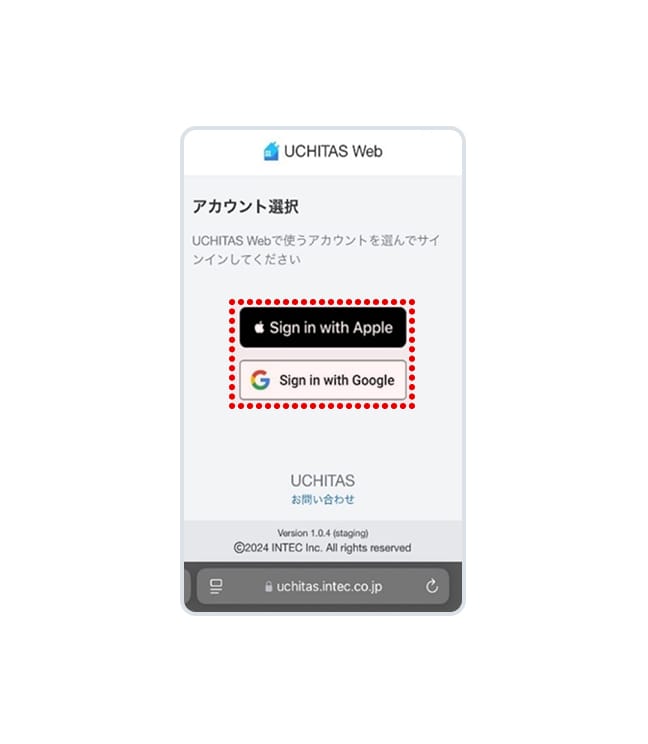
AppleアカウントかGoogleアカウントを選択いただき、UCHITAS Web
(スマートフォン)にサインインをしてください。 -
STEP 1 - 5
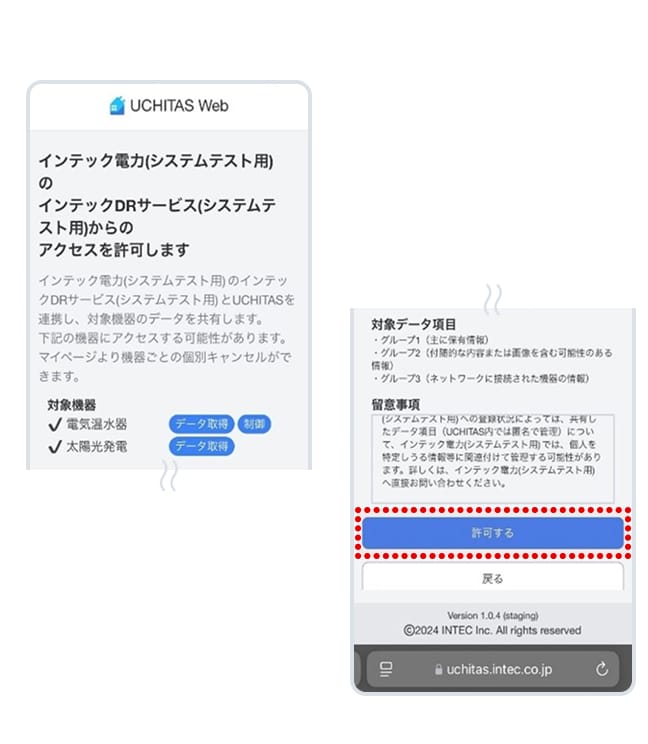
UCHITAS Web(スマートフォン)にて制御できる機器が表示されますので、内容をご確認ください。あわせて、画面下の留意事項を最後までご確認いただき、「許可する」をタップしてください。
-
STEP 1 - 6
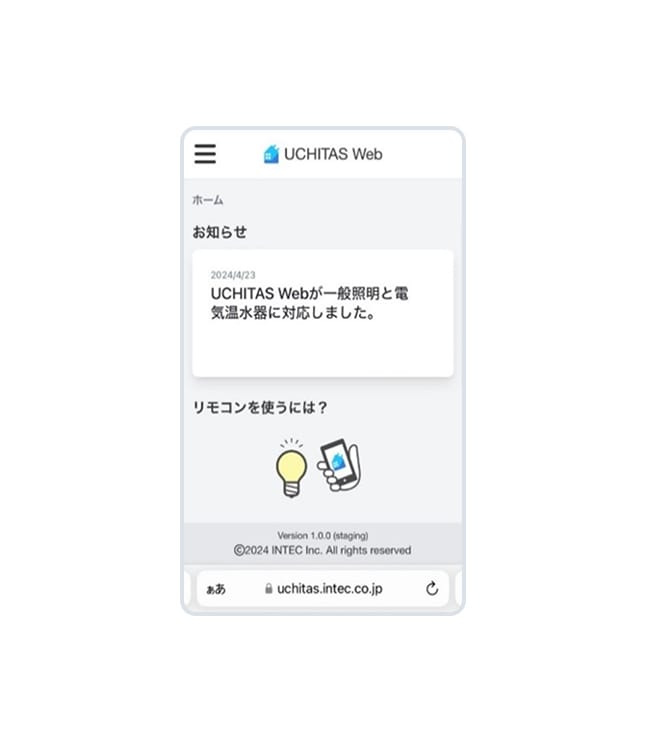
UCHITAS Web(スマートフォン)のホーム画面が表示されましたら会員登録は完了です。
よくあるご質問
- プライベートブラウズやシークレットモード を解除するにはどうしたらいいですか。
-
Safariのプライベートブラウズは全タブ表示した際に切り替えることができます。
「●個のタブ」もしくは「スタートページ」をタップすることで通常モードでお使いいただけます。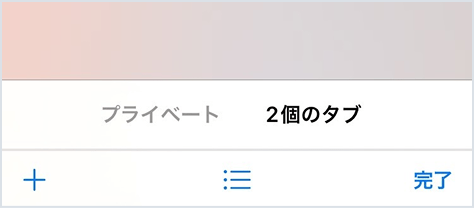
- サインインに使用するAppleアカウントおよびGoogleアカウントがない場合はどうすればいいですか?
-
お手数ですが、以下ページを参照いただき、アカウントの作成をお願いします。
▼Appleアカウントを作成される方はこちら
https://support.apple.com/ja-jp/108647?device-type=iphone▼Googleアカウントを作成される方はこちら
https://www.google.com/intl/ja/account/about/
-
STEP 1 - 1
-
STEP 2 UCHITAS Web(スマートフォン)と
UCHITAS Connect(TVアプリ)を連携する-
STEP 2 - 1
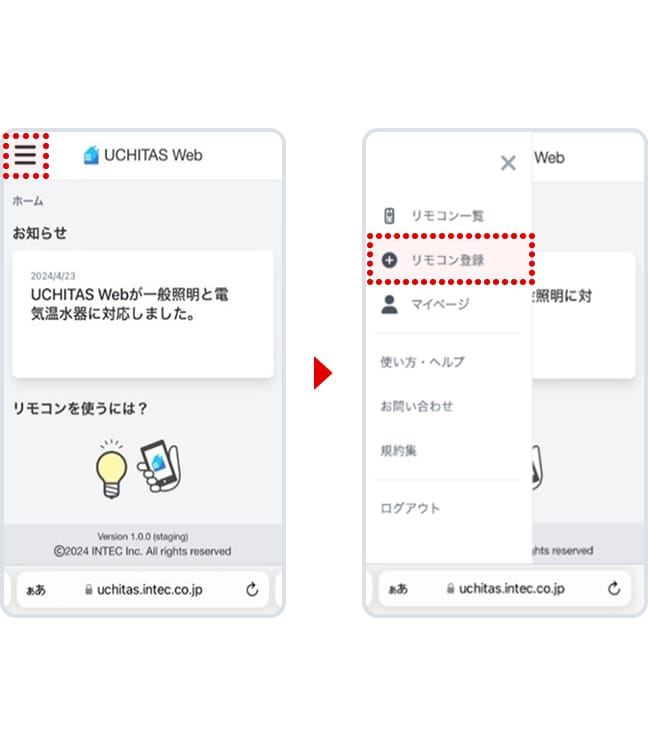
続いて、UCHITAS Web(スマートフォン)とUCHITAS Connect(TVアプリ)の連携を行います。メニューボタン(≡)をタップし、「リモコン登録」を選択してください。
-
STEP 2 - 2
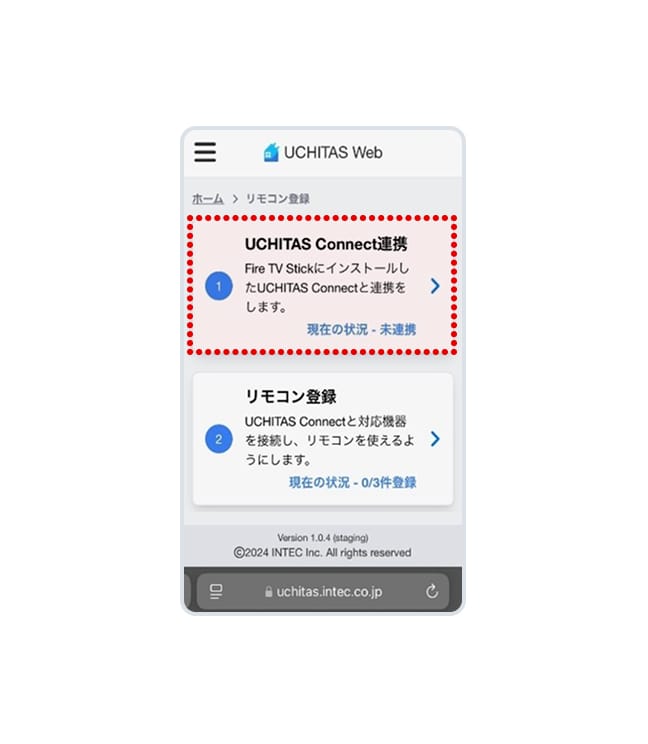
「①UCHITAS Connect連携」をタップしてください。
-
STEP 2 - 3
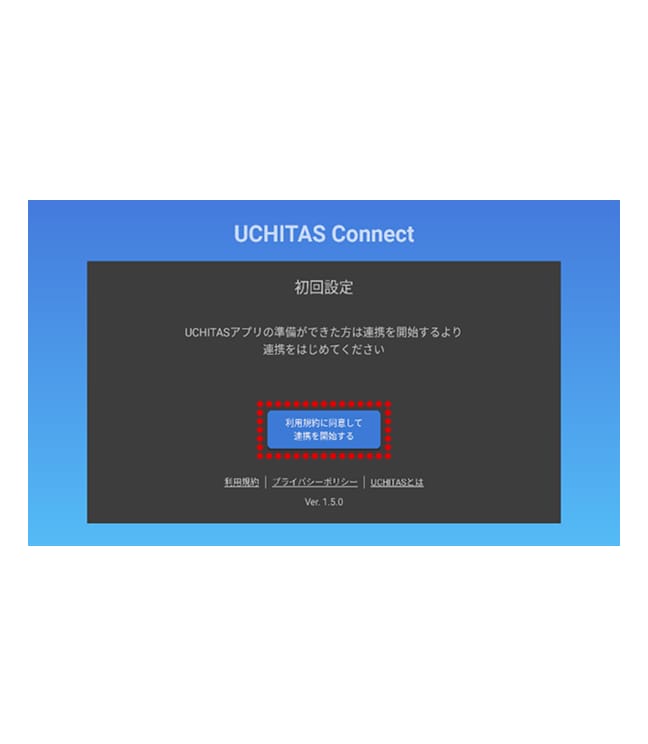
ご自宅のGoogle TVでUCHITAS Connect(TVアプリ)を起動し、「利用規約に同意して連携を開始する」を押してください。
-
STEP 2 - 4
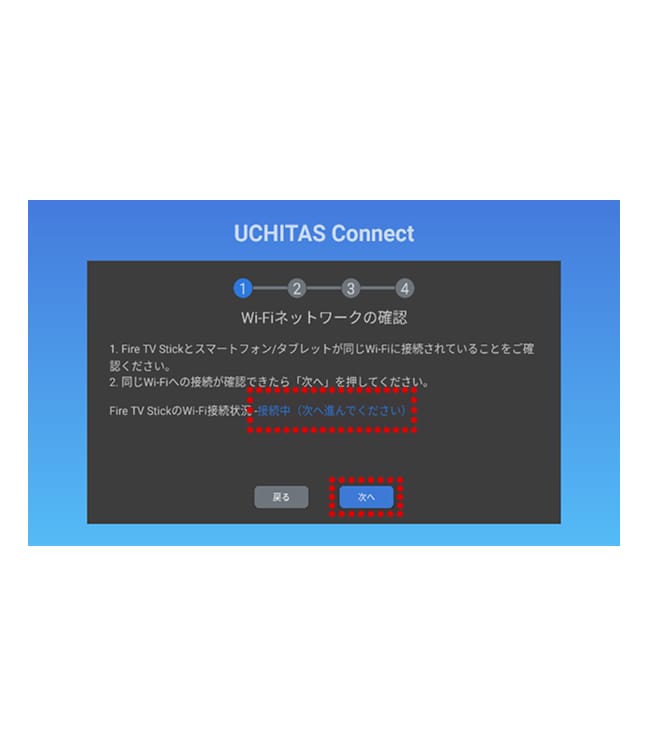
ご自宅のGoogle TVのWi-Fi接続状態が「接続中」となっていることをご確認ください。確認できましたら「次へ」を選択してください。 ※接続されていなかった場合はこちらをご参照いただき、設定をお願いします。
-
STEP 2 - 5
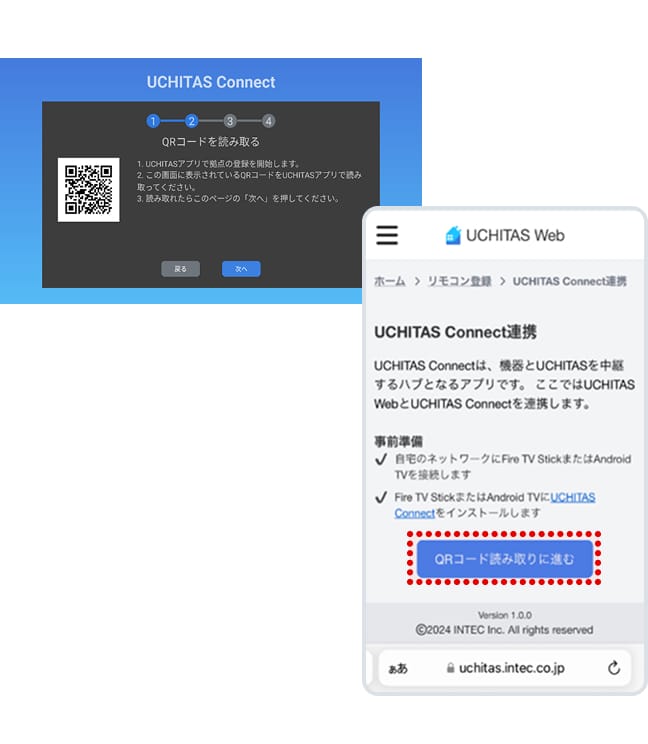
画面上にQRコードが表示されます。お手持ちのスマートフォンのUCHITAS Webにて「QRコード読み取りに進む」をタップしてください。
-
STEP 2 - 6
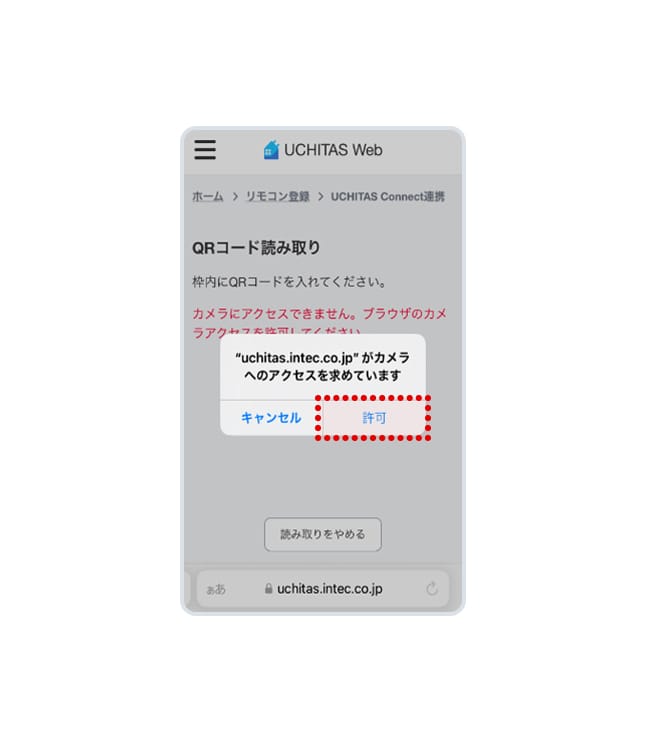
カメラのアクセス許可を求められますので、「許可」を選択してください。
-
STEP 2 - 7
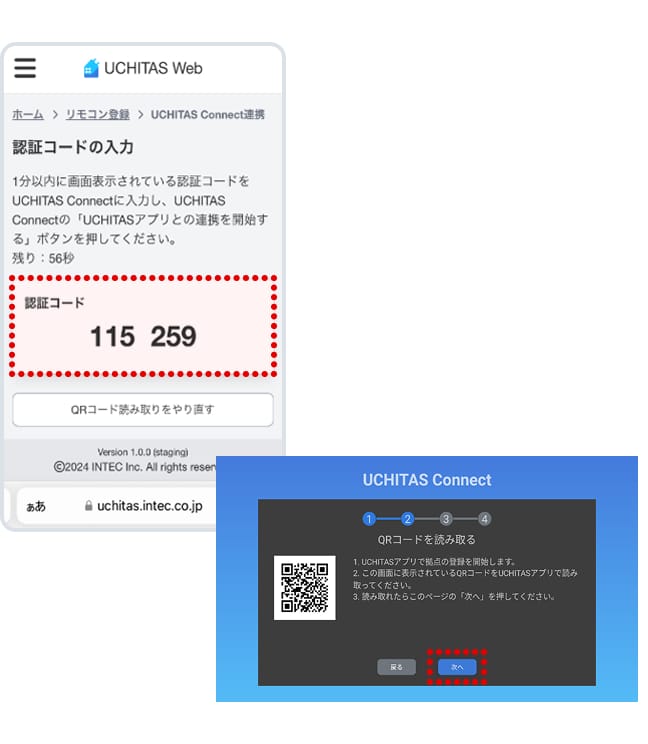
スマートフォンにてQRコードを読み取ると認証コードが表示されます。読み取りが完了しましたら、Google TVの画面に戻り「次へ」を押してください。
-
STEP 2 - 8
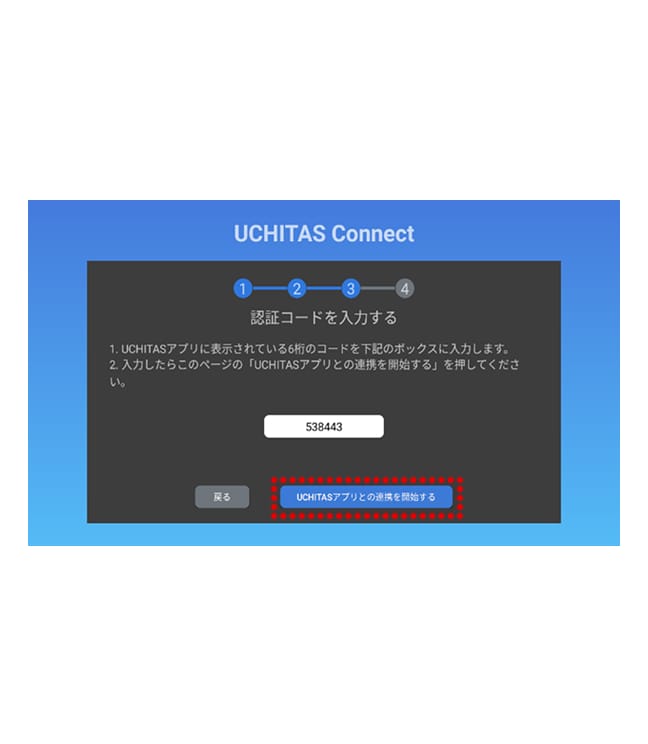
UCHITAS Connect(TVアプリ)へスマートフォンに表示された認証コードを入力し、「UCHITASアプリとの連携を開始する」を押してください。
-
STEP 2 - 9
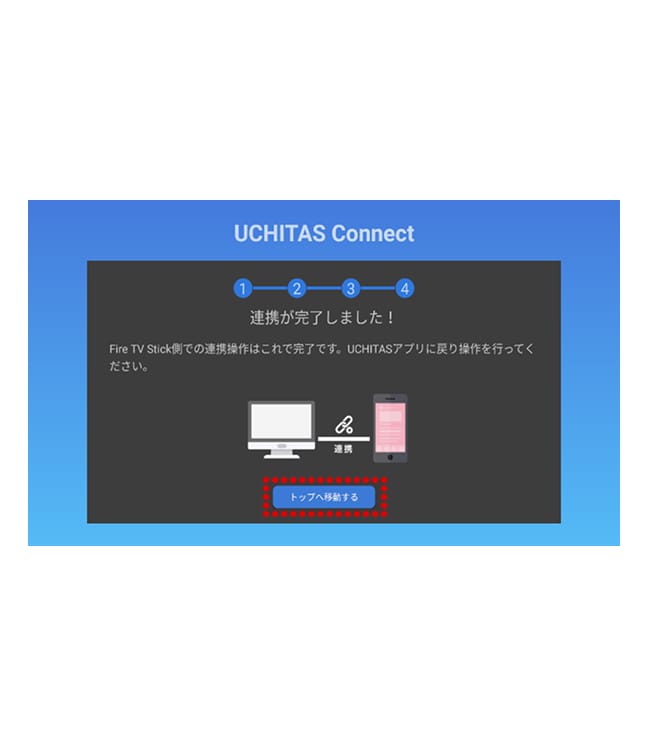
「連携が完了しました!」が表示されましたら設定作業完了です。「トップへ移動する」を押してください。
-
STEP 2 - 10
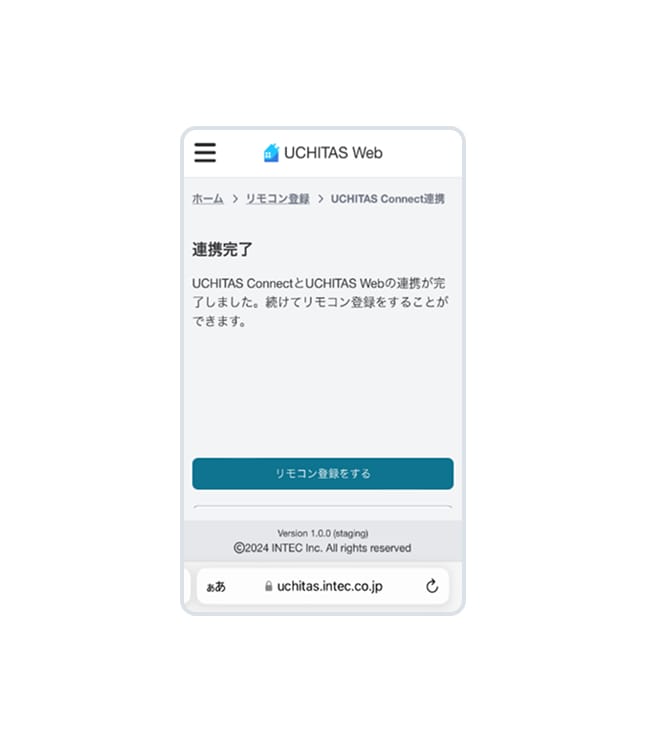
UCHITAS Connect(TVアプリ)にて連携が完了すると、UCHITAS Web(スマートフォン)でも連携が完了いたします。
よくあるご質問
- Google TVのWi-Fiが接続されていなかった場合どうすればいいですか?
-
お手数ですが、以下ページを参照いただき、接続設定をお願いします。
▼設定方法はこちら
https://support.google.com/chromecast/answer/7331010?hl=ja
- UCHITAS Connect(TVアプリ)のQRコードが読み取れません。
-
ご自身の状況にあわせてご対応をお願いします。
▼「QRコードが無効です」と表示されている場合
読み込むQRコードが異なっている可能性がございます。QRコードを更新し、再度読み取りをお試しください。▼「QRコードの有効期限が切れました」と表示されている場合
QRコードを更新し、再度読み取りをお試しください。▼画面が遷移しない場合
QRコードがうまく読み込めていない可能性がございます。カメラをQRコードに近づけたり、遠ざけたりを繰り返すことで状況が改善することがございますので、再度お試しください。
- 「UCHITAS Connectに接続できませんでした」と表示されます。
-
以下の手順をお試しください。
- ①Google TVがネットワークに接続されているかご確認ください。
- ②Google TVを再起動してください。
【Google TVの再起動方法】
設定>システム>再起動の手順で再起動いただけます。 - ③UCHITAS Connectアプリを起動した状態にしてください。
これらの手順で解決できない場合は、Google TVを繋いでいる電源コードをコンセントから抜いて差し直し、再起動を行ってください。
-
STEP 2 - 1
-
STEP 3 UCHITAS Web(スマートフォン)にエコキュートを登録する
-
STEP 3 - 1
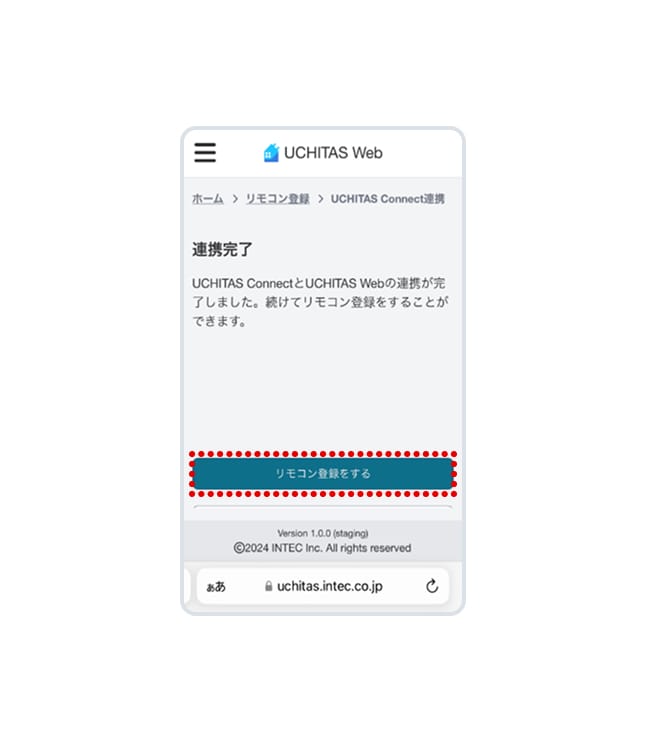
スマートフォンのUCHITAS Webにて設定を進めます。UCHITAS Webの完了画面から「リモコン登録をする」ボタンをタップしてください。
-
STEP 3 - 2
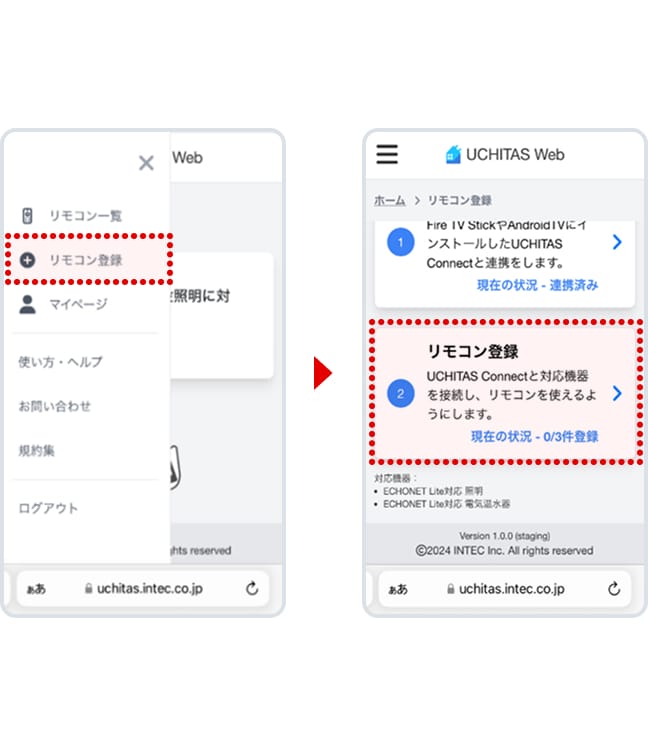
連携完了画面を閉じてしまった方は、メニューの「リモコン登録」を選択し、「②リモコン登録」を押してください。
-
STEP 3 - 3
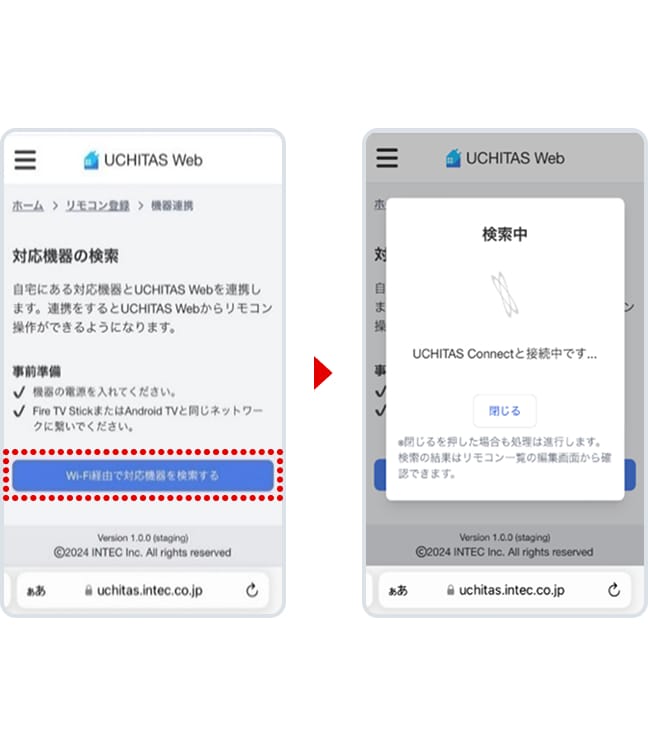
「Wi-Fi経由で対応機器を検索する」を選択し、UCHITAS Connect(TVアプリ)との連携が終わるのをしばらくお待ちください。
-
STEP 3 - 4
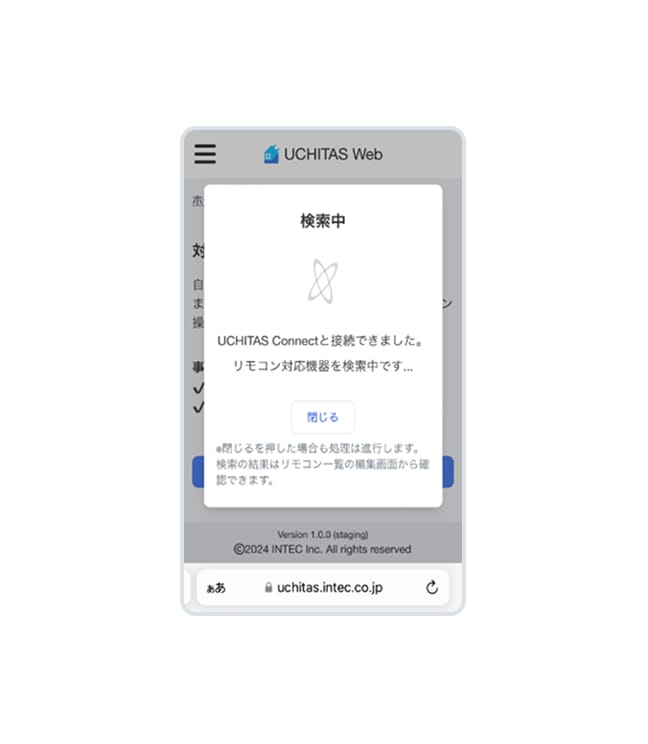
続いてリモコン対応機器の検索をします。上記の画面が表示されましたらしばらくお待ちください。
-
STEP 3 - 5
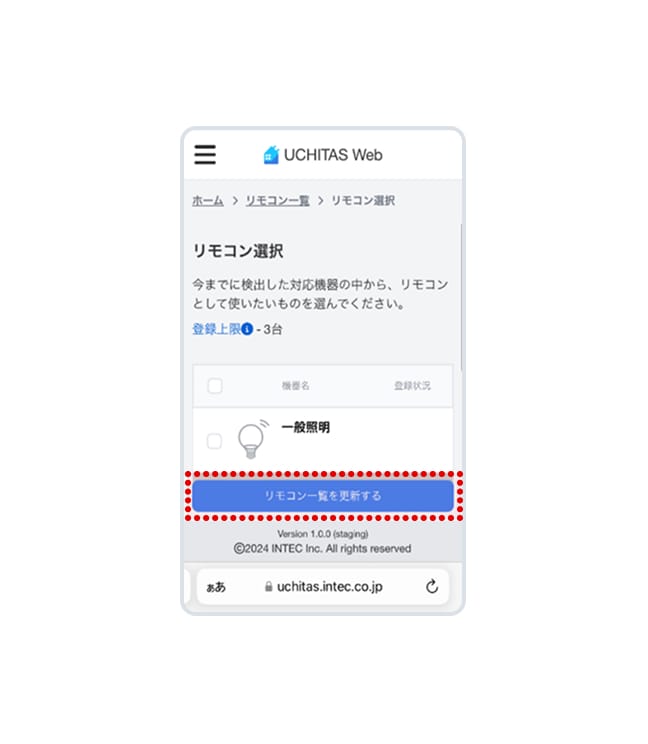
機器が検出されましたら、「電気温水器」にチェックを入れ、「リモコン一覧を更新する」をタップしてください。 ※エコキュートをご利用の方も電気温水器を選択してください。
※機器が検出しない場合はこちらをご確認ください。 -
STEP 3 - 6
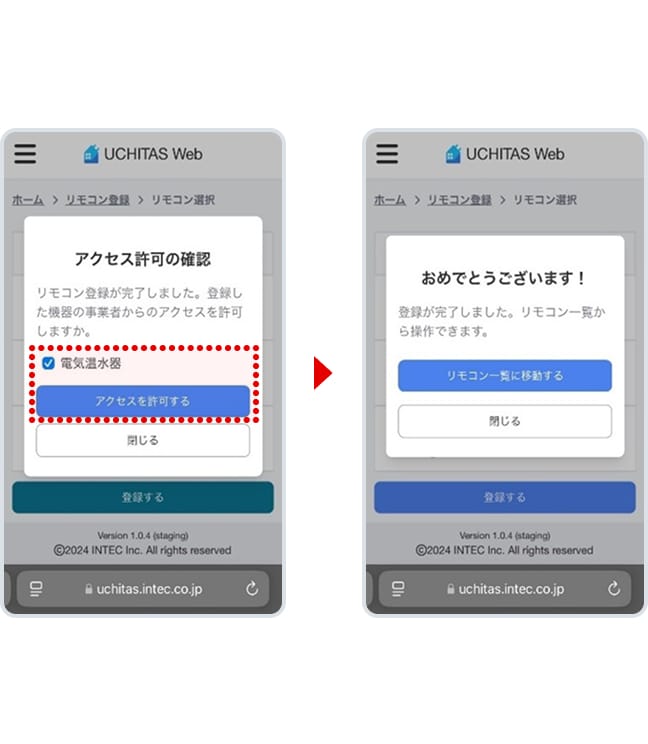
「電気温水器」にチェックが入った状態で「アクセスを許可する」をタップしてください。更新完了画面が表示されましたら、登録完了です。
-
STEP 3 - 7
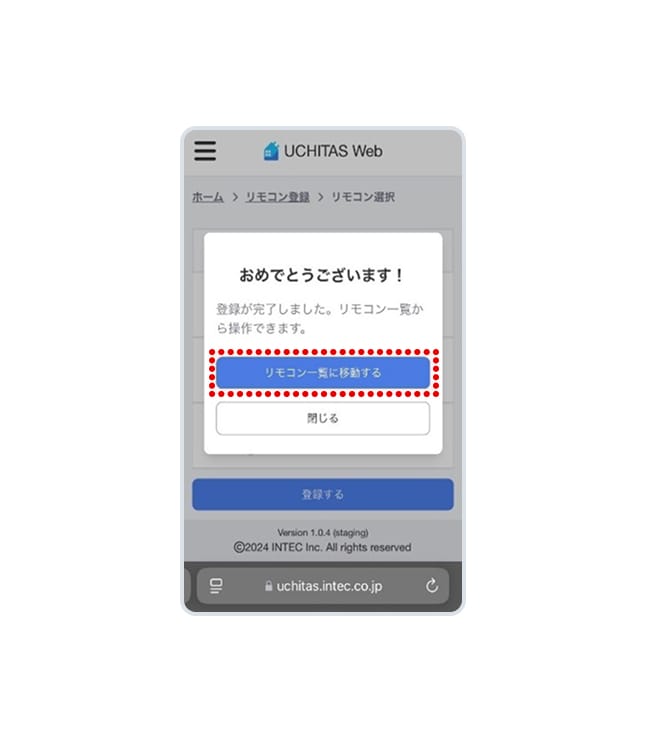
UCHITAS Web(スマートフォン)にエコキュートが登録されているか確認をします。更新完了画面から「リモコン一覧に移動する」を押してください。
-
STEP 3 - 8
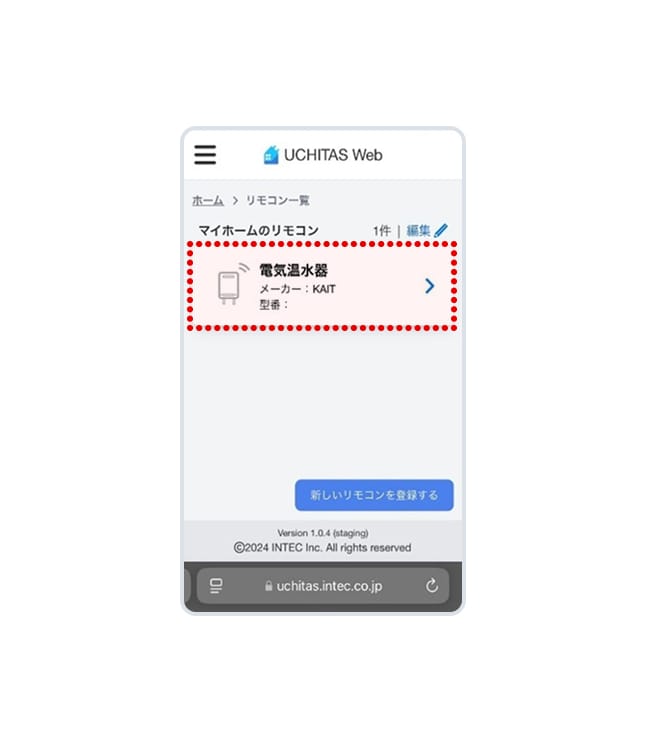
該当の機器がマイホームのリモコンに表示されていることを確認します ※表示されていない場合は、お手数ですが再度STEP3-1からやり直しをお願いします。
-
STEP 3 - 9
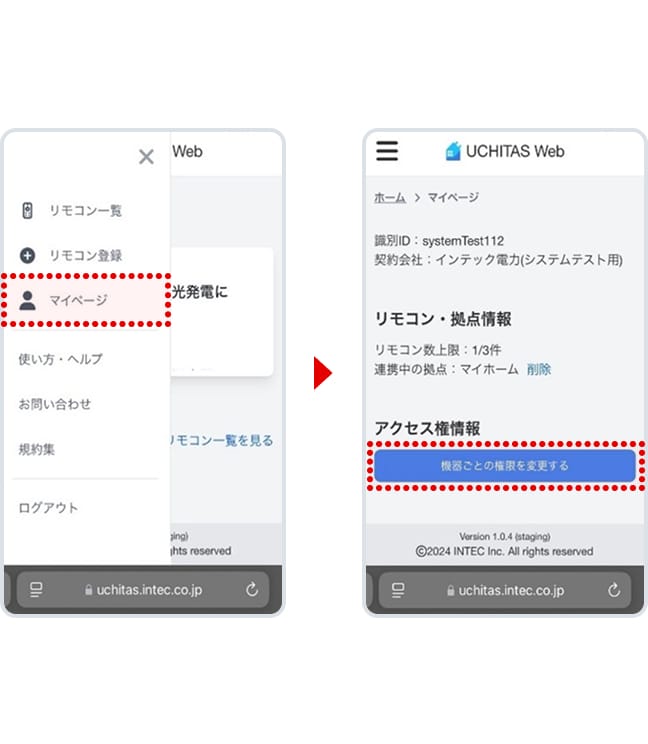
続いて、メニューより「マイページ」を選択後、「機器ごとの権限を変更する」をタップします。
-
STEP 3 - 10
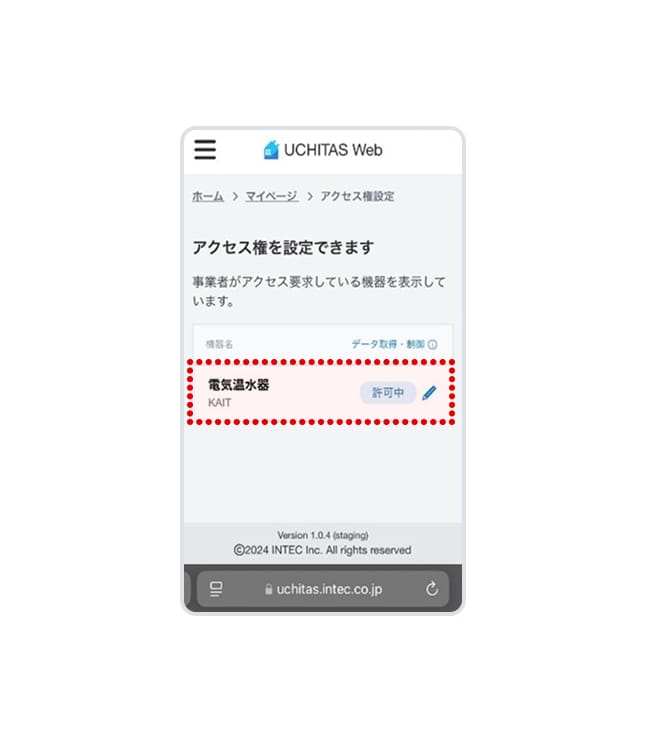
該当の機器のアクセス権が「許可中」になっていることをご確認ください。
-
STEP 3 - 11
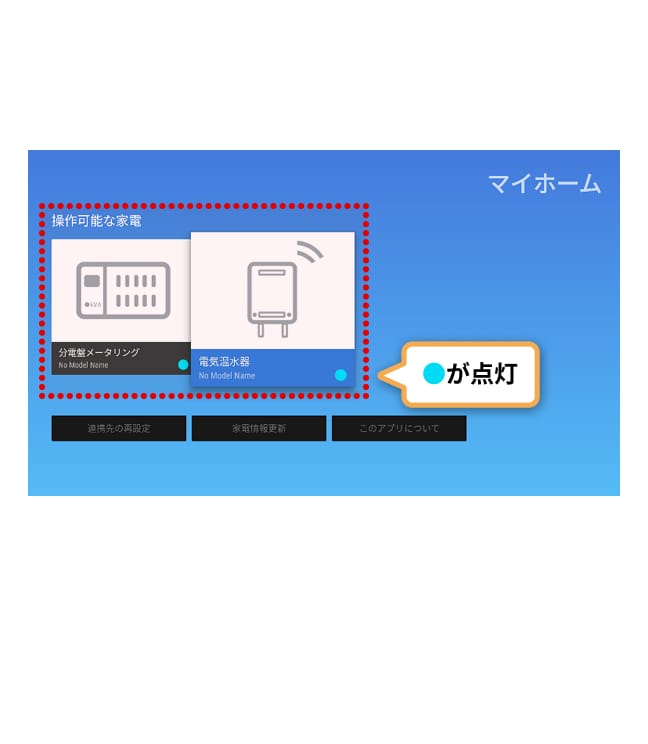
続いて、テレビ画面を再度操作します。UCHITAS Connect(TVアプリ)にて登録した機器が表示されていることをご確認ください。また、機器の右下に青丸がついていることをご確認ください。
-
STEP 3 - 12
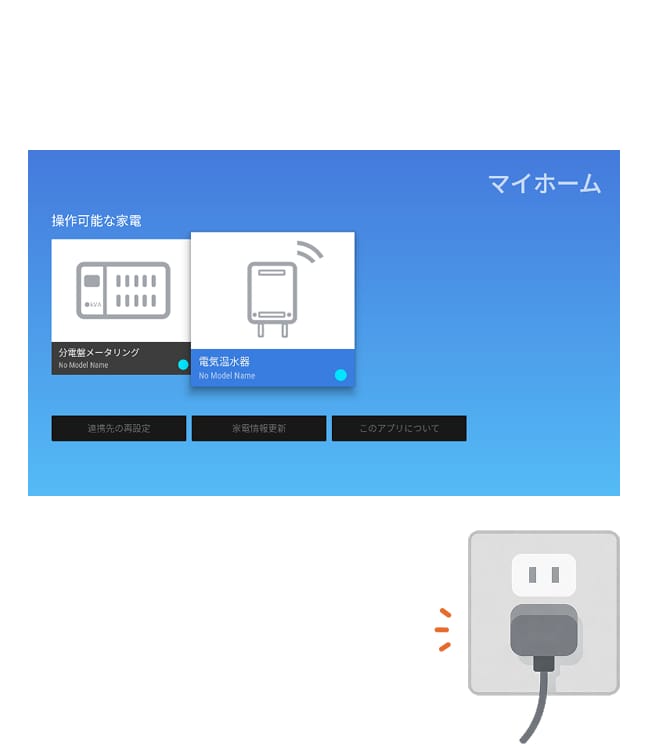
こちらで初期設定は完了です。Google TV搭載テレビはコンセントを抜かず、常に通電状態にしていただくようお願いします。
よくあるご質問
- エコキュートをUCHITAS Web(スマートフォン)で検出できません。
-
以下の点をご確認ください
- ご利用中のエコキュートがECHONET Lite対応機器かどうかご確認ください。
- 機器の電源がONであることをご確認ください。
- エコキュートとUCHITAS Connect(TVアプリ)が同一の無線LANに接続されているかご確認ください。
- 中継器がある場合は、中継器と無線LANが同一SSIDに接続されているかご確認ください。
- 機器を検索すると「リモコン対応機器が見つかりませんでした。」と表示されました。
-
メニュー(≡)>リモコン一覧>編集の順でUCHITAS Web(スマートフォン)を操作いただき、機器がないかご確認ください。一度検出した機器はこの中に一覧化されます。該当機器が存在しない場合は、お手数ですが再度STEP3-1より登録しなおしをお願いします。
- テレビが正常に動作しないのですが、Google TVおよびUCHITAS Connect(TVアプリ)が原因ですか?
-
Google TVは物理的にテレビ本体に影響を与えるものではございません。
また、UCHITAS Connect(TVアプリ)もエコキュート機器の状態取得や、機器へ制御命令を出すものであり、物理的にテレビ本体へ影響を与えるものではございません。
- 機器が正常に登録されているか確認する方法はありますか?
-
UCHITAS Connect(TVアプリ)を起動いただき、以下2点をご確認ください。
- 右上に「マイホーム」と表示されているか。
- 登録機器の右下に青丸が点滅しているか。
▼「マイホーム」が表示されていない場合
以下2点をご確認ください。
- 「家電情報更新」を押し、マイホームが表示されるかご確認ください。
- このアプリについて>ネットワーク診断へ>ネットワーク診断を始める(位置情報は許可してください)の順で操作いただき、「クラウド接続状況」が接続中であるかご確認ください。
▼青丸が点灯していない場合
以下をお試しください。
- エコキュート機器の電源がOFFになっている場合は、ONにしてください。
- UCHITAS Connect(TVアプリ)とエコキュート機器が同一のWi-Fi(同一SSID)へ接続されているかご確認ください。異なる場合は同一のWi-Fiになるよう設定ください。※UCHITAS Connect(TVアプリ)が現在接続しているWi-FiはUCHITAS Connect(TVアプリ)のネットワーク診断画面でご確認いただけます。このアプリについて>ネットワーク診断へ>ネットワーク診断を始めるの順で操作いただき、「SSID」をご確認ください。
- UCHITAS Connect(TVアプリ)を再起動してください。
-
STEP 3 - 1

以上でサービスの設定は完了です。
後日、北陸電力よりサービス開始の
ご案内メールをお送りします。
設定いただきありがとうございました!