

ダイキン製のエコキュートを
ご利用いただいている方向け

デマンドレスポンスサービス・
ecoシフトチェンジ 初期設定のご案内
デマンドレスポンスサービス・ecoシフトチェンジのご提供にあたり、エコキュート機器メーカーが提供するアプリにて初期設定をしていただく必要がございます。本ページではダイキン製のエコキュートを利用いただいているお客さま向けに設定手順を解説いたします。
エコキュートと
無線LANの接続をする
動画で設定手順を
ご確認したい方はこちら
本動画の音声は動画制作会社VIDWEBのボイスゲートを利用しています(https://vidweb.co.jp/)
設定手順を印刷して手元で確認したい方はこちら
テキストと画像で
設定手順をご確認したい方はこちら
設定にあたり予め以下のご準備をお願いします
-
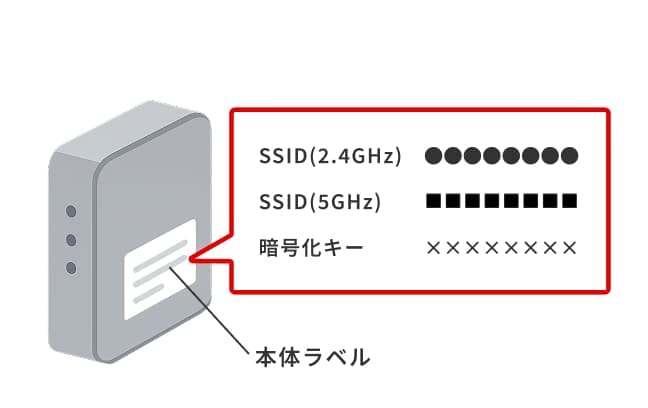
ご自宅の無線LANルーターのSSID
(2.4GHz)とパスワード(暗号キー)をご用意ください。 -
アプリを操作するスマートフォンとは別の端末で手順を見ながらの設定をおすすめします。


エコキュートと無線LANの接続手順
-
STEP 1アプリをインストール後、
会員登録と初回ログインをする
ダウンロードはこちらからiPhoneはこちら

Androidはこちら

-
STEP 1 - 1
「ダイキンスマートアプリ」をダウンロードしてください。
-
STEP 1 - 2
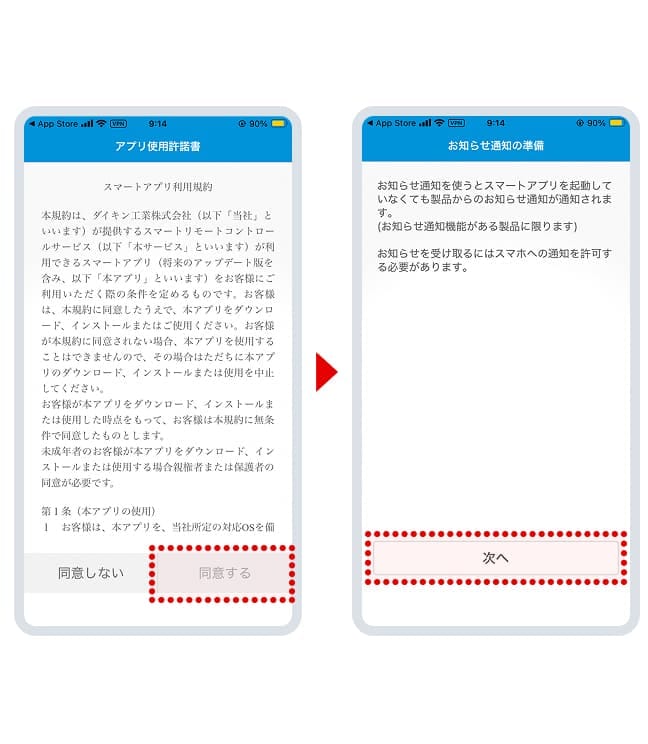
アプリ使用許諾書に同意しお知らせ通知を設定した後、ログイン画面に進みます。
-
STEP 1 - 3
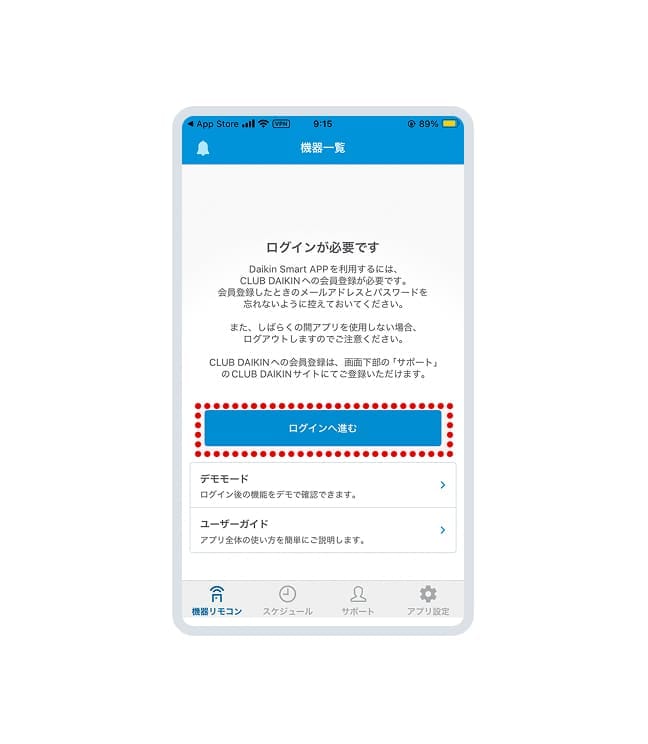
アプリを起動し、「ログインへ進む」を押してください。
-
STEP 1 - 4
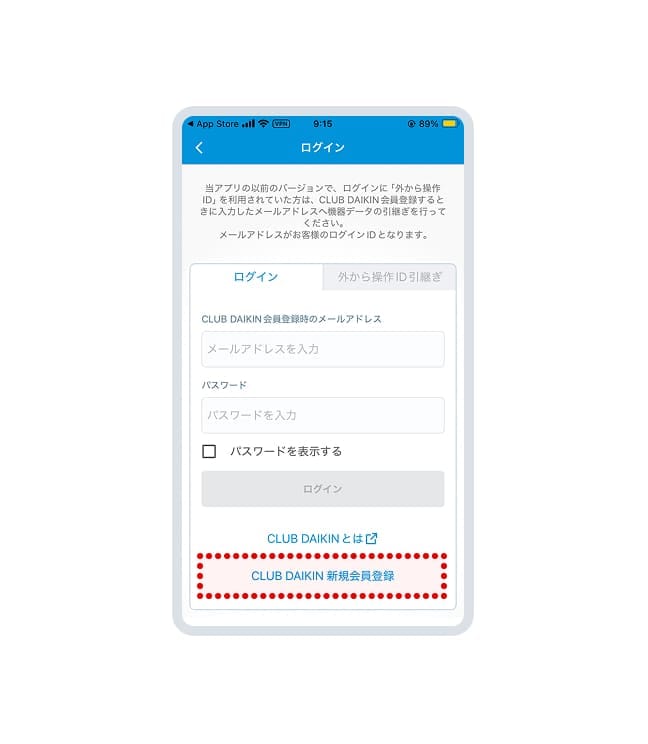
「CLUB DAIKIN 新規会員登録」を選択し、仮会員登録に進みます。
-
STEP 1 - 5
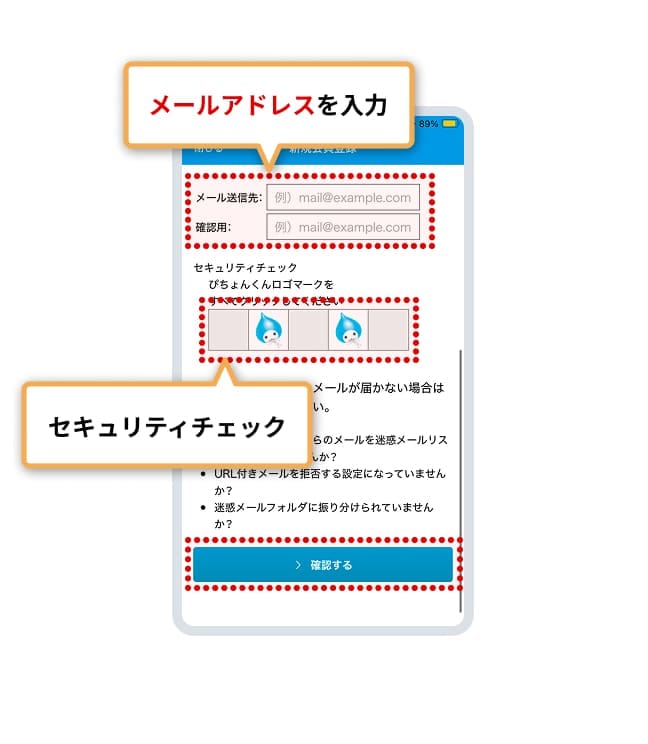
メールアドレスを入力し、セキュリティチェックを行った後、「確認する」を押してください。
-
STEP 1 - 6
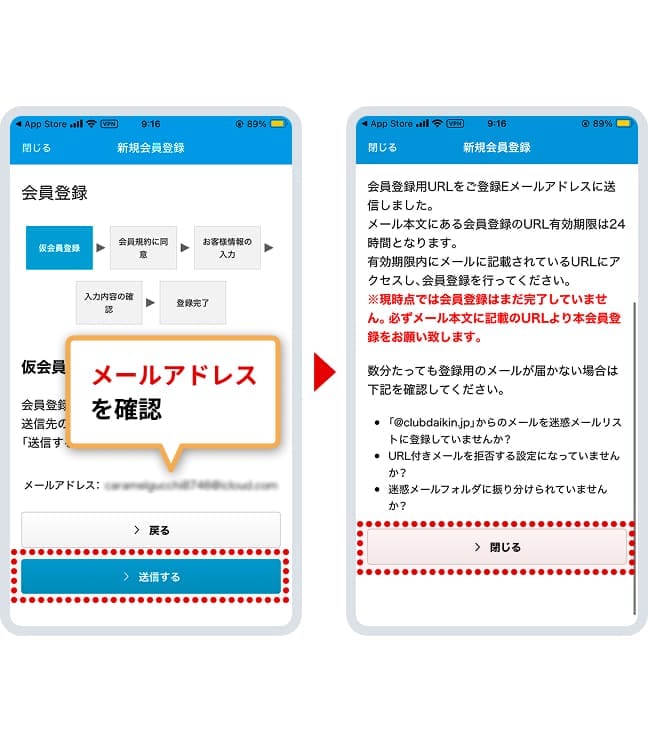
入力したメールアドレスが表示されていることを確認し、「送信する」を押してください。仮登録完了画面に切り替わったら「閉じる」を押してください。
-
STEP 1 - 7
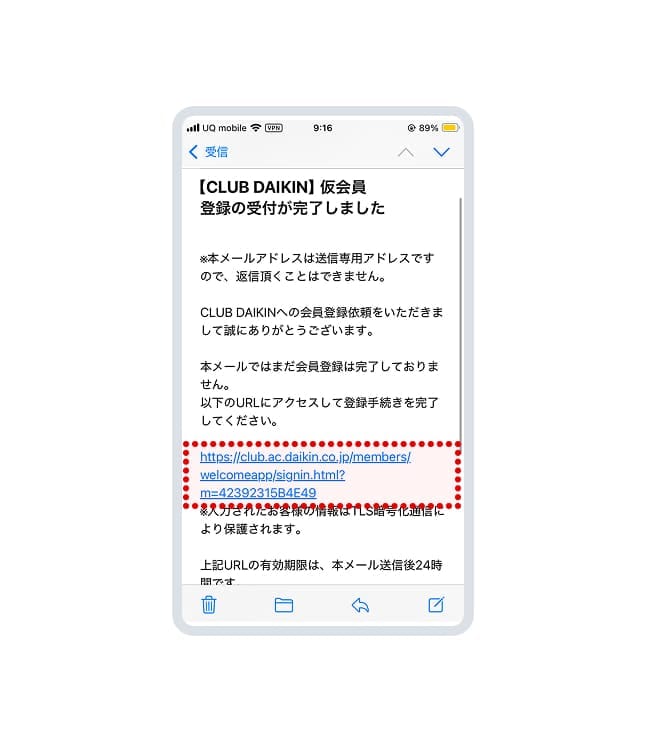
会員登録用URLが記載されたメールが、入力したメールアドレスに届きます。メールを開封し、URLを押してください。
-
STEP 1 - 8
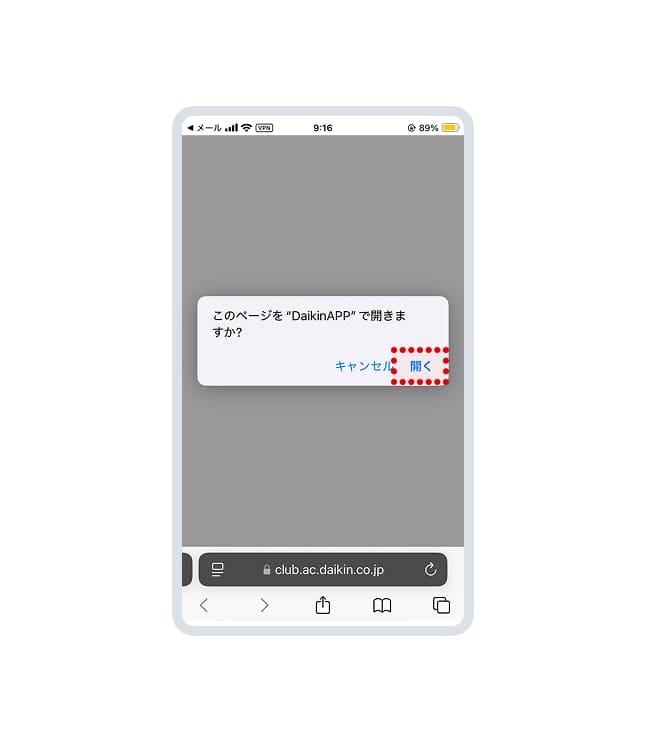
上記の表示が出ますので、「開く」を選択してください。
-
STEP 1 - 9
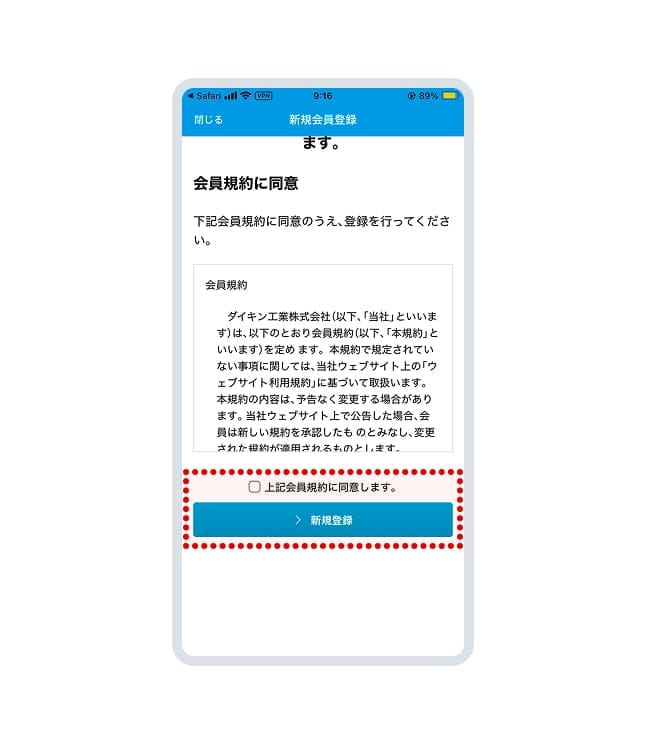
会員規約を確認いただき、同意欄にチェックのうえ、「新規登録」を押してください。
-
STEP 1 - 10
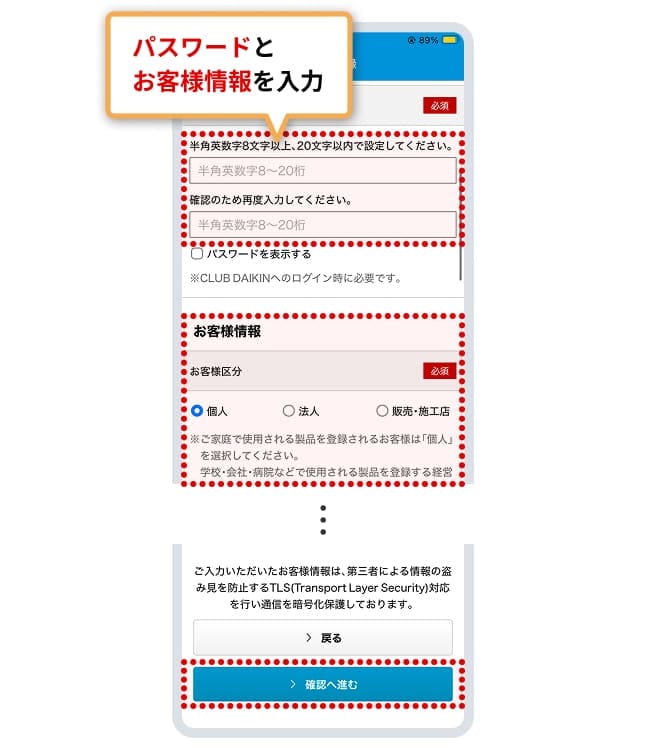
任意のログインパスワードとお客様情報をご入力の上、ページ下部の「確認へ進む」を押してください。
-
STEP 1 - 11
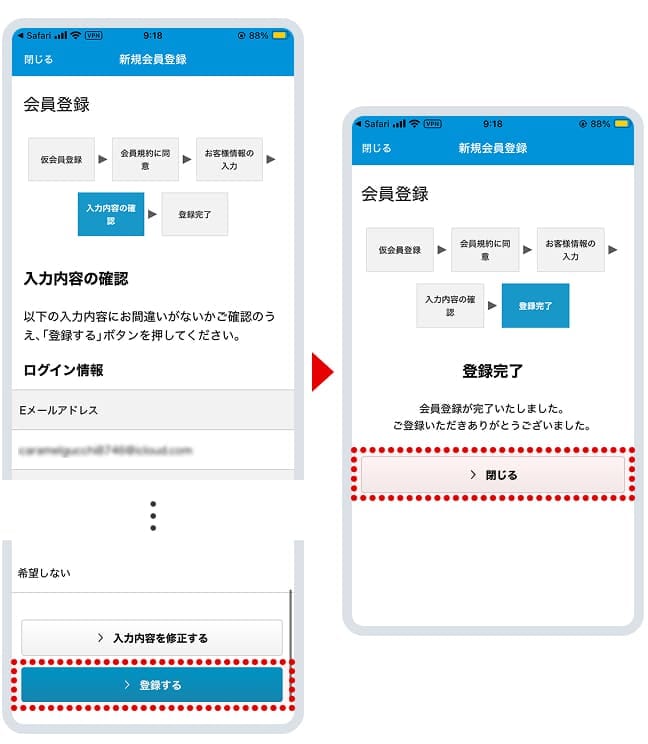
入力内容を確認し、問題なければページ下部の「登録する」を押してください。
登録完了ページに遷移したら会員登録完了です。「閉じる」を押してください。 -
STEP 1 - 12
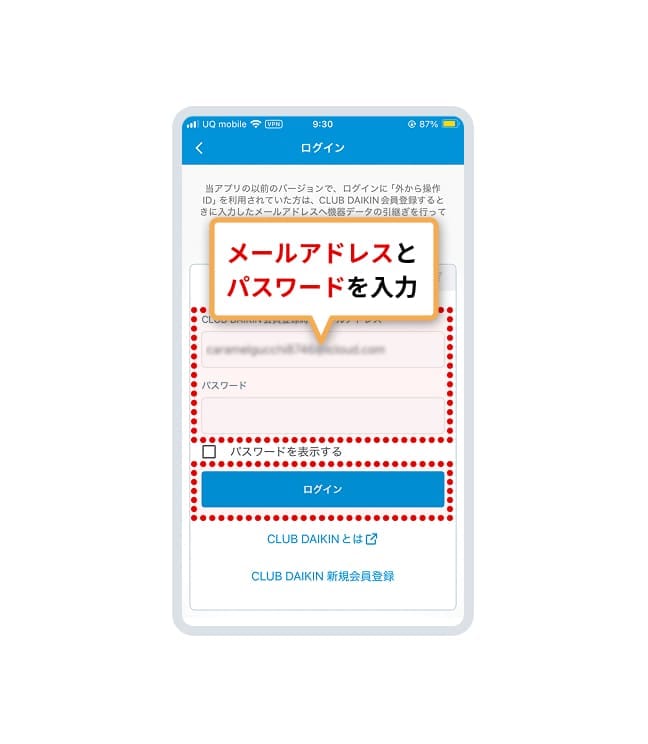
会員登録後、アプリへ初回ログインをします。再度アプリを起動して、会員登録時のメールアドレスとパスワードを入力し、「ログイン」を押してください。
-
STEP 1 - 13
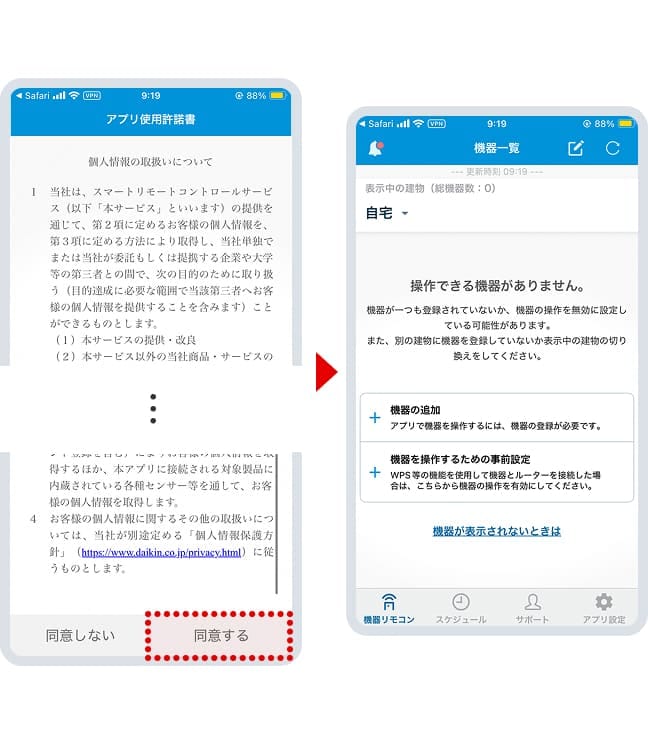
アプリ使用許諾書を確認し、「同意する」を押してください。「機器一覧」画面に遷移すれば初回ログイン完了です。
よくあるご質問
- URLが記載されたメールが届きません。
- 迷惑メールとして届いている可能性がございます。受信フォルダをご確認いただき、
メールが届いていない場合は、お手数ですが再度登録をお願いいたします。
- すでにCLUB DAIKINに会員登録している場合はどうすればいいですか?
- 会員IDまたはメールアドレスとパスワードをご入力いただき、アプリへログインをお願いいたします。
-
STEP 1 - 1
-
STEP 2エコキュートと無線LANを接続し、アプリに登録する
STEP2へお進みいただくまえに…
ご自宅の無線LANルーターにWPS機能が
あるかご確認ください。
機能の有無に応じて設定手順が異なります。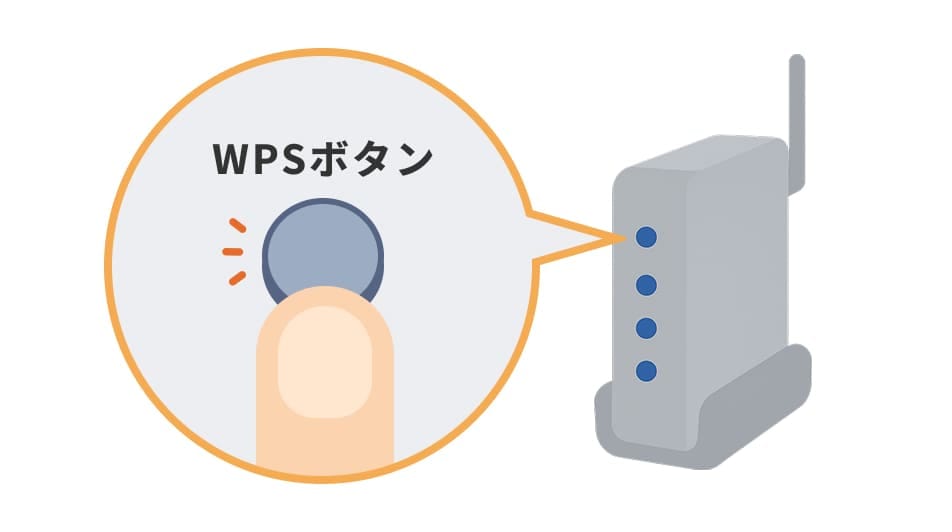
-
BUFFALO製ルーターの場合
ルーターの背面もしくは側面に「AOSSボタン」と記載されております。
-
NEC製ルーターの場合
ルーターの背面上部に「SETボタン」もしくは「らくらくスタートボタン」と
記載されております。 -
エレコム製ルーターの場合
ルーターの背面に「WPSボタン」と記載されております。
※WPS機能の有無やボタンの位置がわからない方は、無線LANルーターの説明書をご参照ください。
-
BUFFALO製ルーターの場合
-
WPS機能が搭載されている方はこちらの手順をご確認ください
-
STEP 2 - 1
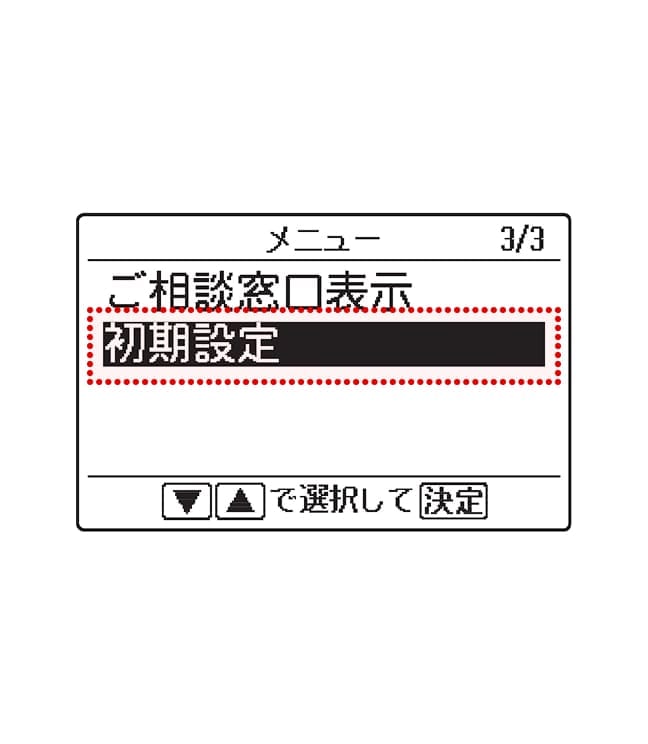
エコキュートの台所リモコンにて設定を進めます。リモコンの「メニュー/戻る」を押し、▲▼で「初期設定」を選択してください。
-
STEP 2 - 2
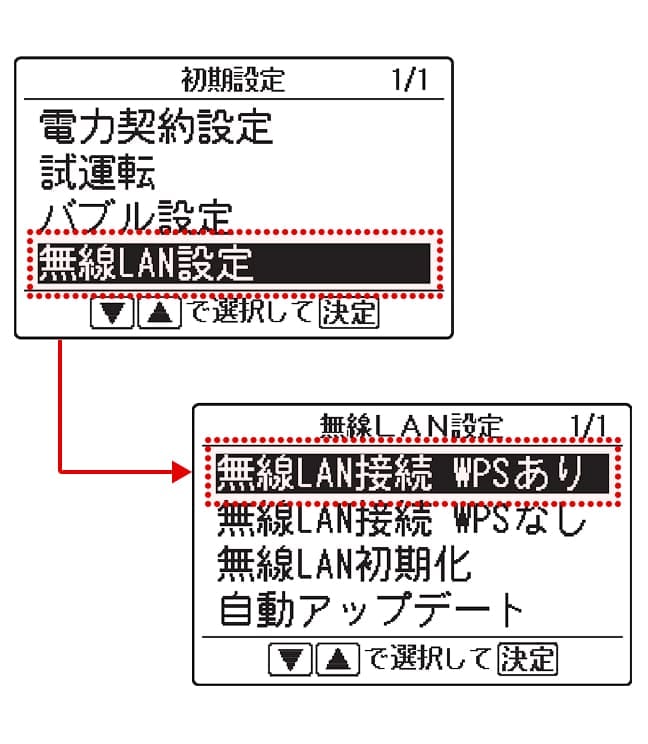
▲▼で「無線LAN設定」を選択後、「無線LAN接続 WPSあり」を選択してください。
-
STEP 2 - 3
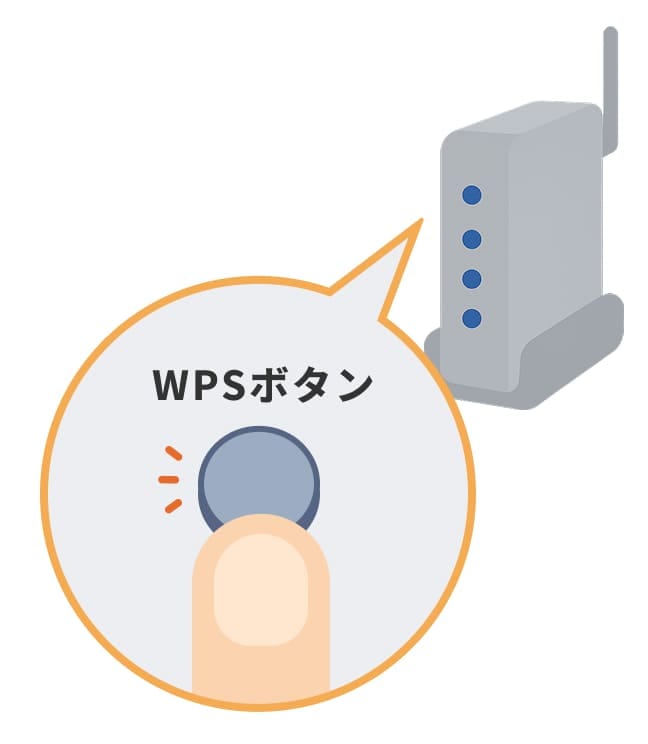
無線LANルーターのWPSボタンを押してください。※WPS機能以外の自動接続機能を使用している場合は、ルーター付属の説明書を参照し、自動接続ボタンを押してください。
-
STEP 2 - 4
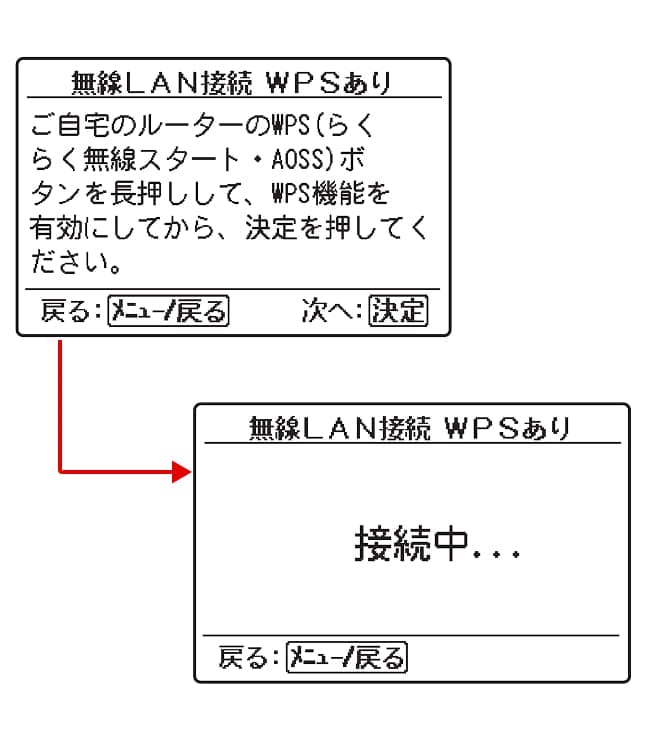
台所リモコンの決定ボタンを押すと、無線LAN接続がスタートします。「接続中…」が表示されたらしばらくお待ちください。※60秒程度かかることがあります。
-
STEP 2 - 5
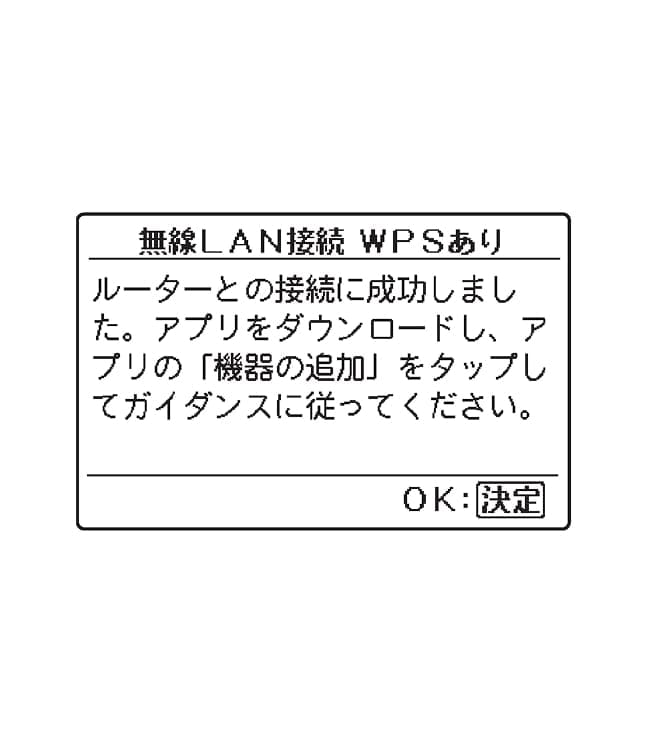
上記画面が表示されたら決定ボタンを押し、メニュー操作を終了してください。
-
STEP 2 - 6
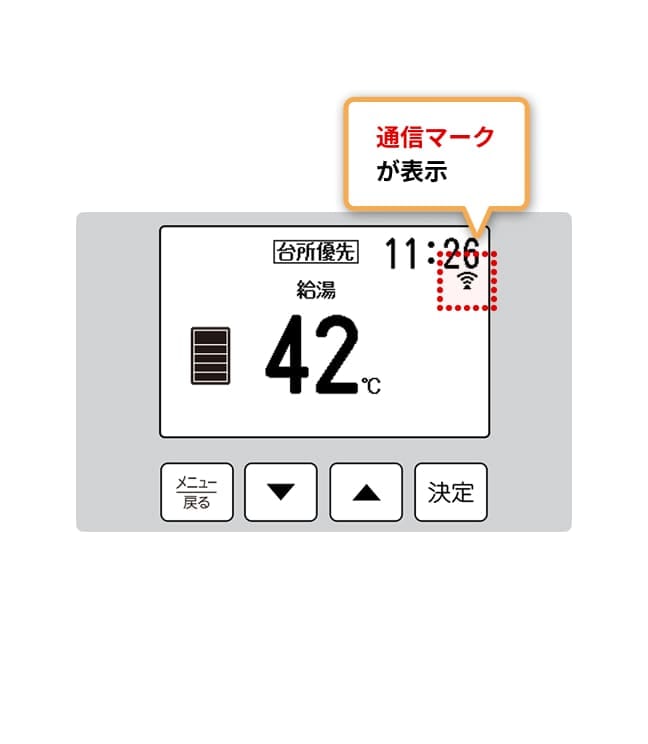
台所リモコンに、通信マークが表示されていれば、エコキュートと無線LANの
接続は完了です。※うまくいかなかった場合は、再度2-1~2-4を行ってください。 -
STEP 2 - 7
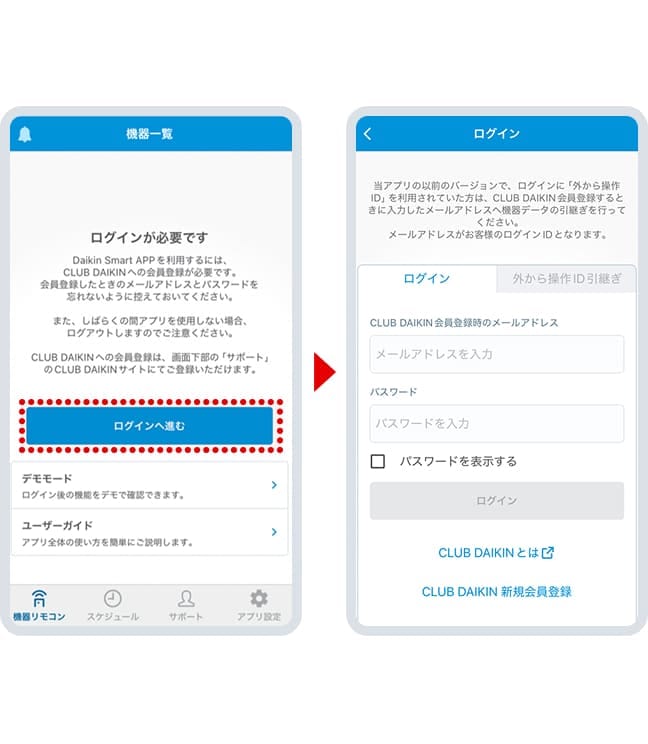
次にアプリへエコキュートを登録します。ダイキンスマートアプリを開き、CLUB DAIKINにログインしてください。
-
STEP 2 - 8
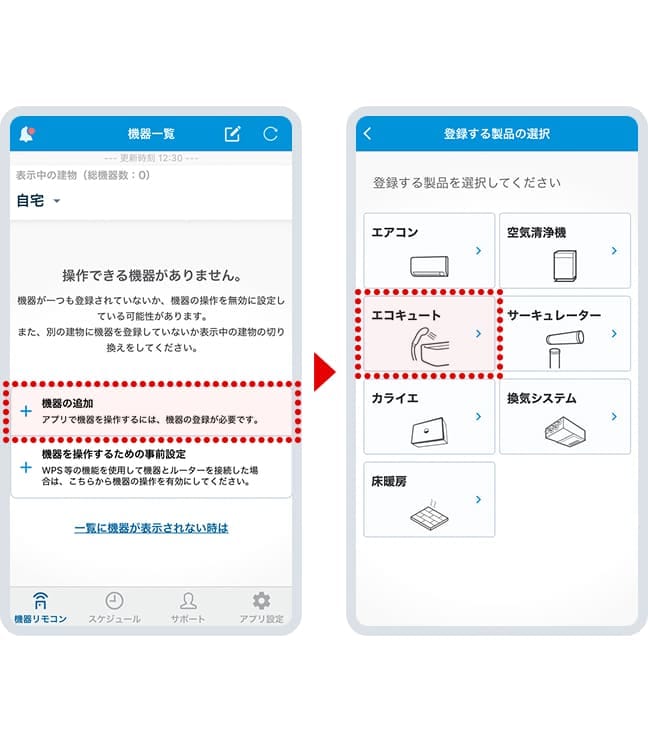
「機器の追加」を選択後、「エコキュート」を選択してください。
-
STEP 2 - 9
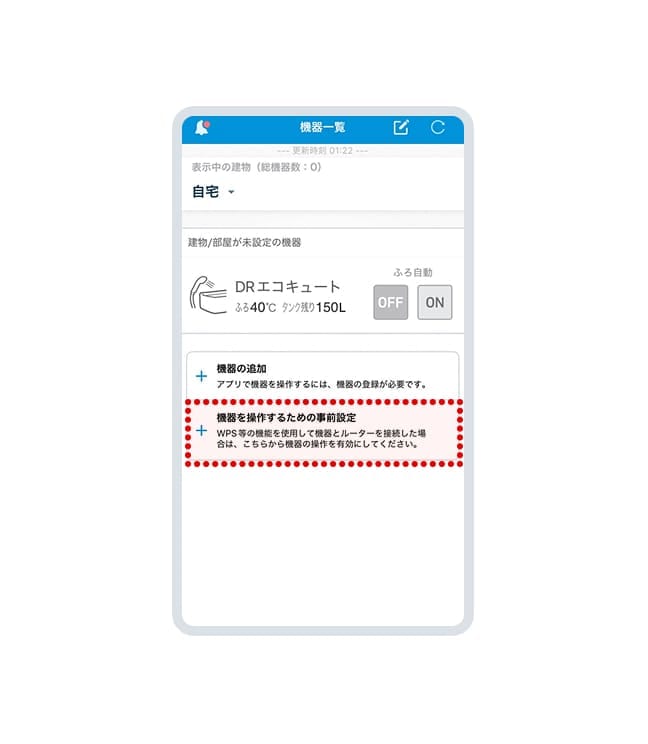
「機器を操作するための事前設定」を選択してください。
-
STEP 2 - 10
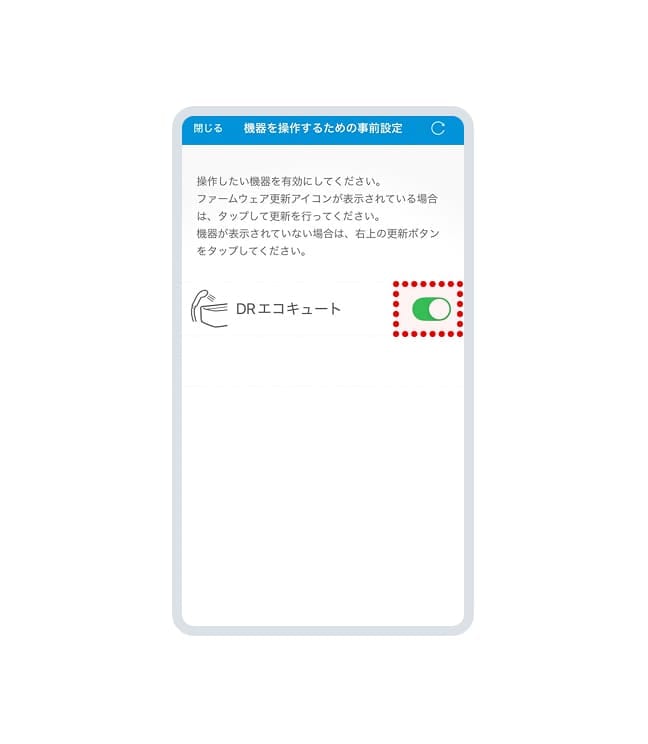
「エコキュート」をONにしてください。※機器一覧に表示がない機器の設定が最初からONになっている場合は、一度OFFにしてから再度ONにしてください。
-
STEP 2 - 11
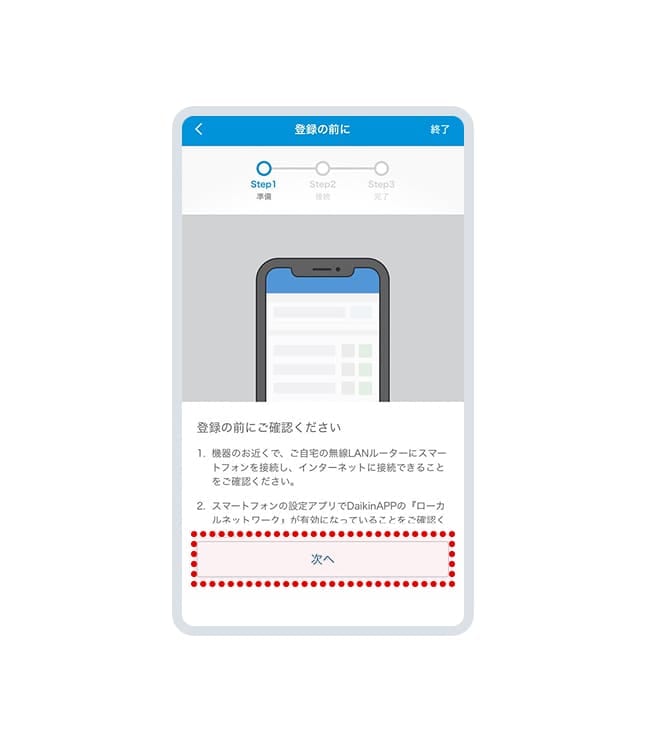
内容を確認し、「次へ」を押してください。
-
STEP 2 - 12
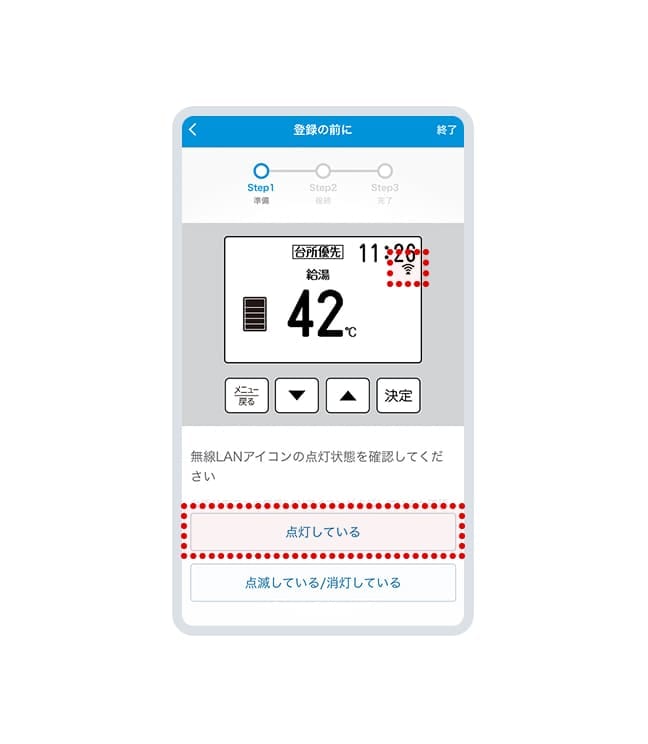
台所リモコンの通信マークの状態を確認し、点灯している場合は「点灯している」を選択してください。※点滅している/消灯している場合は2-1からやり直してください。設定が上手くいかない場合は、WPS機能が搭載されていない方向けの手順で設定しなおしをお願いいたします。
-
STEP 2 - 13
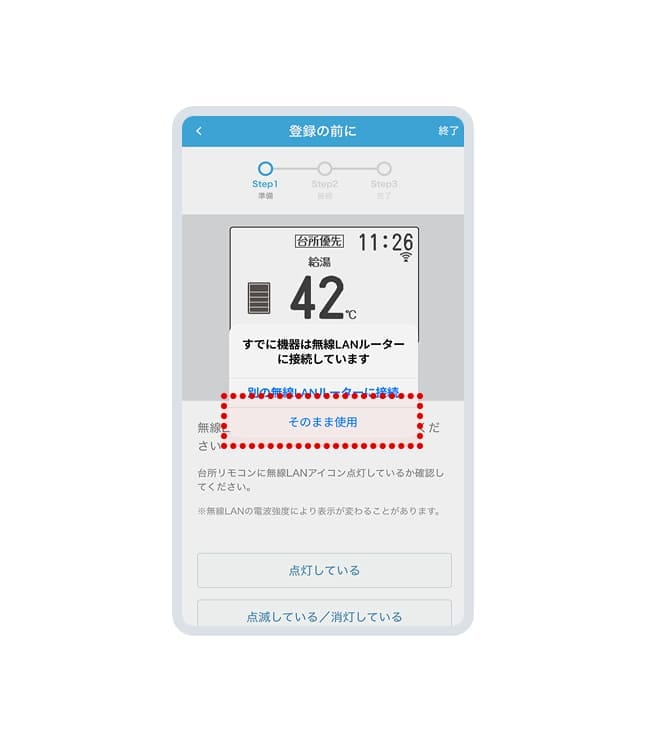
上記画面が表示されたら「そのまま使用」を選択してください。
-
STEP 2 - 14
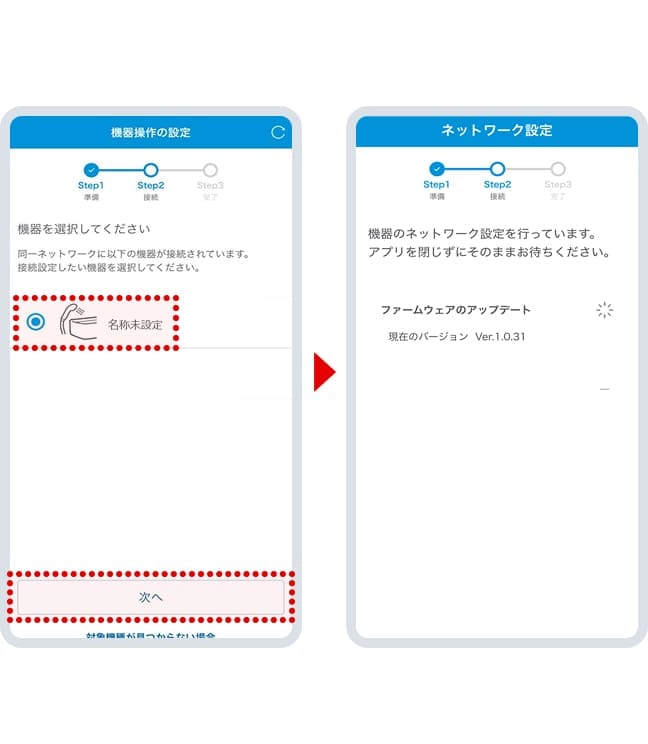
機器を選択し、「次へ」を押してください。ネットワーク設定画面に切り替わったらアプリを閉じずにそのまましばらくお待ちください。
-
STEP 2 - 15
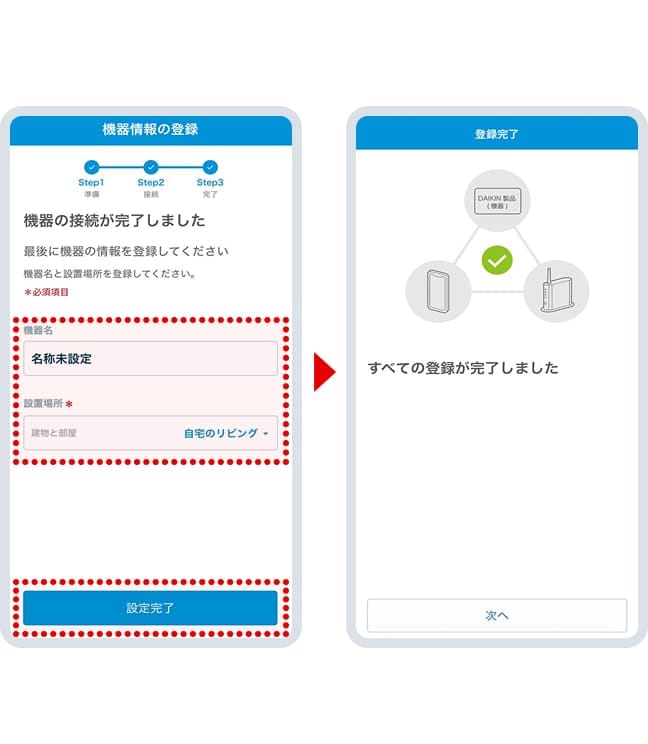
機器の接続完了後、機器名を「DR対象」設置場所を「自宅のリビング」などから選択し「設置完了」を押してください。以上で登録完了です。
よくあるご質問
- CLUB DAIKINの会員ID/パスワードが分かりません。
- 会員IDが分からない方は、お手数ですが新規の会員登録をお願いいたします。
パスワードが分からない方は、こちらからパスワードの再設定をお願いいたします。
- ボタンを長押ししても、WPS機能が有効になりません。
- ルーター付属の説明書を参照し対処してください。難しい場合は、WPS機能が搭載されていない方向けの手順で設定し直しをお願いいたします。
- 「接続中…」と表示されたまま画面が動きません。
- リモコンの「メニュー/戻る」を押し、STEP2-1からやり直してください。
- 「機器を操作するための事前設定」をタップしましたが、エコキュートが表示されません。
- 下記3点のご確認をお願いします。
- スマートフォンが機器を接続した無線LANルーターと接続されているか確認ください。
- iPhone/iPadをご利用の場合、「設定」>「プライバシー」>「ローカルネットワーク」にて、ダイキンスマートアプリが有効となっているかご確認ください。
- 無線LANルーターの設定で、「プライバシーセパレータ機能」(ネットワーク内の機器間通信を禁止する)が有効になっていると機器が表示されません。無効にしてください。
- 設置場所がリビングではないのですが、機器名や設置場所は指定されたとおりに設定する必要はありますか?
- 機器名は「DR対象」でのご登録をお願いいたします。設置場所はご自宅の設置場所にあわせて設定いただく形で問題ございません。
- 複数台のスマートフォンでエコキュートを操作したいのですが、可能でしょうか?
- 可能です。ただし、1台のエコキュートにつき、1つのCLUB DAIKIN会員IDしか結びつけられないため、同じ会員情報を使って各スマートフォンのアプリへログインしてください。
-
STEP 2 - 1
-
WPS機能が搭載されていない方はこちらの手順をご確認ください
-
STEP 2 - 1
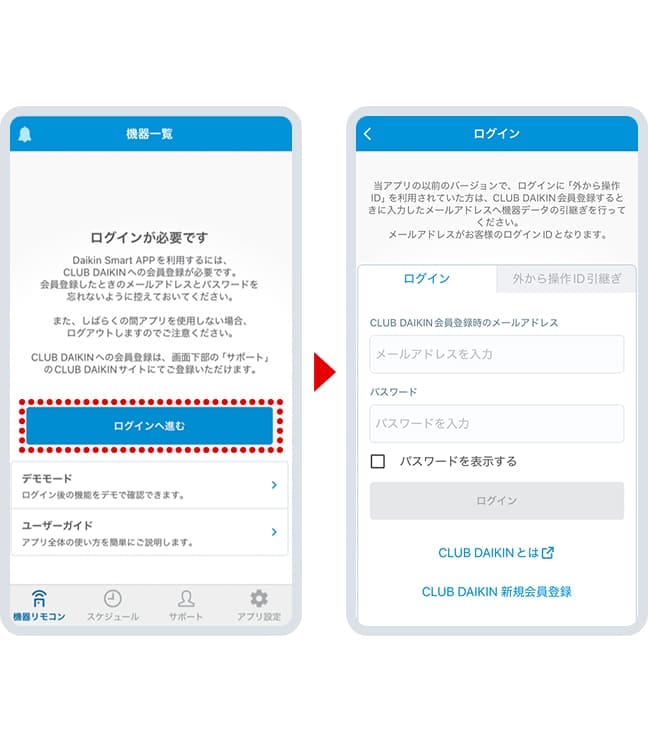
ダイキンスマートアプリを開き、CLUB DAIKINにログインしてください。
-
STEP 2 - 2
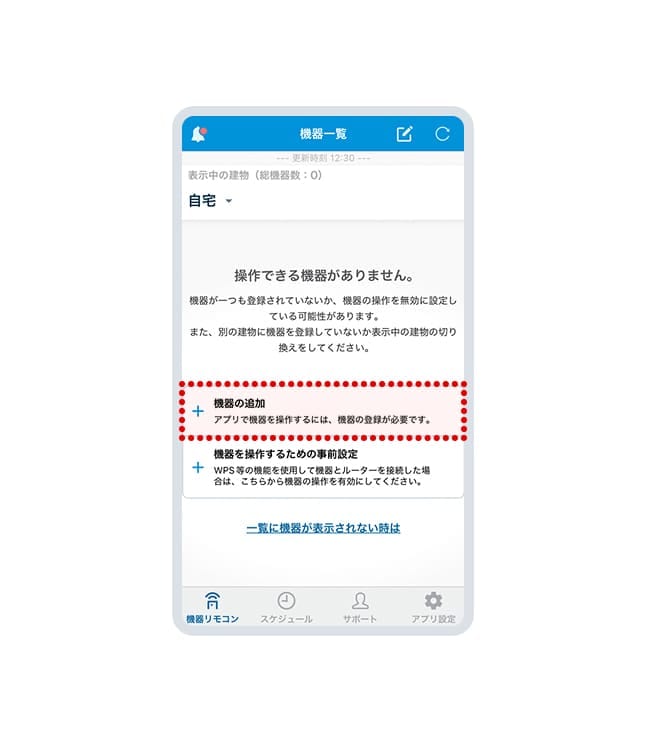
「機器の追加」を選択してください。
-
STEP 2 - 3
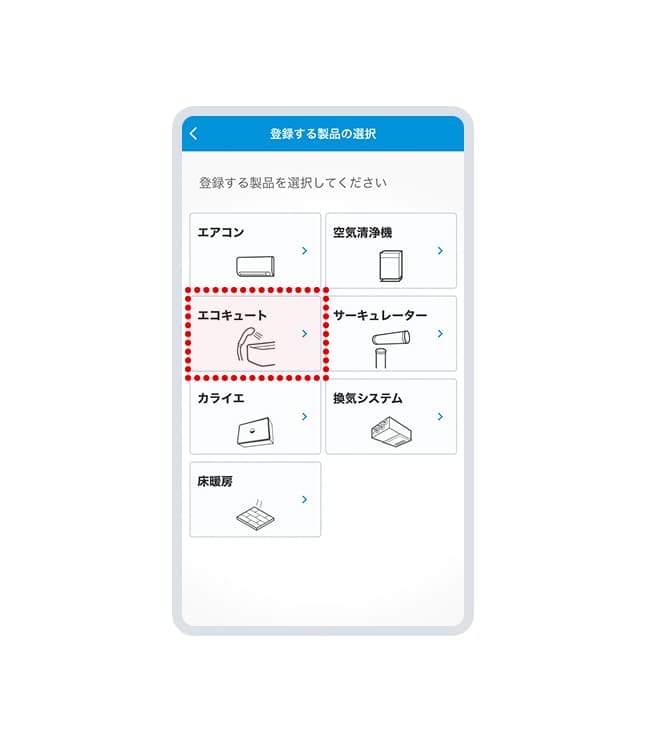
「エコキュート」を選択してください。
-
STEP 2 - 4
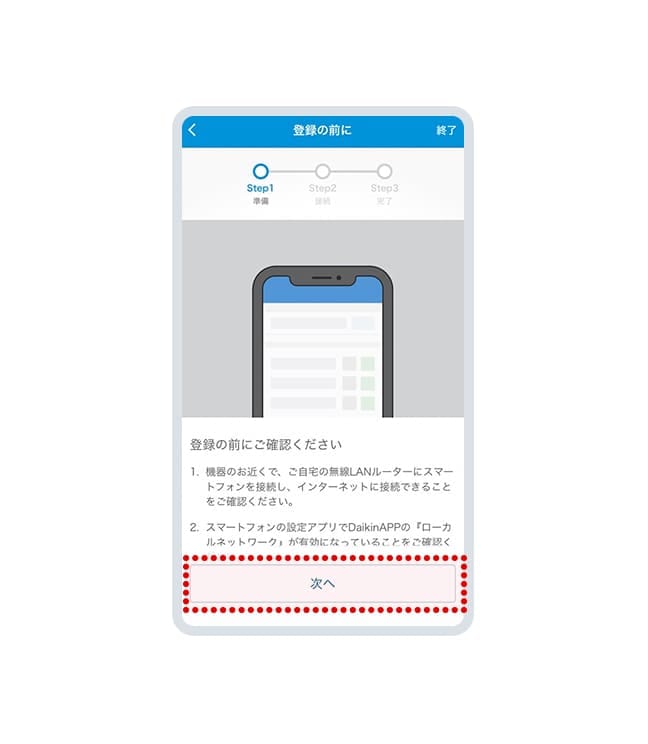
アプリ画面に表示される内容を確認し、「次へ」を選択してください。
-
STEP 2 - 5
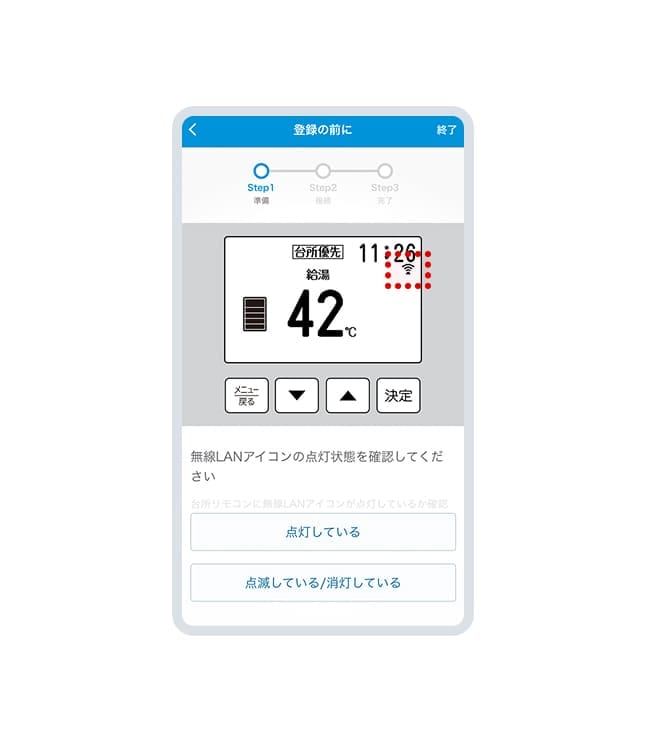
台所リモコンの画面の通信マークの状態を確認し、該当するものを選択してください。
-
STEP 2 - 6
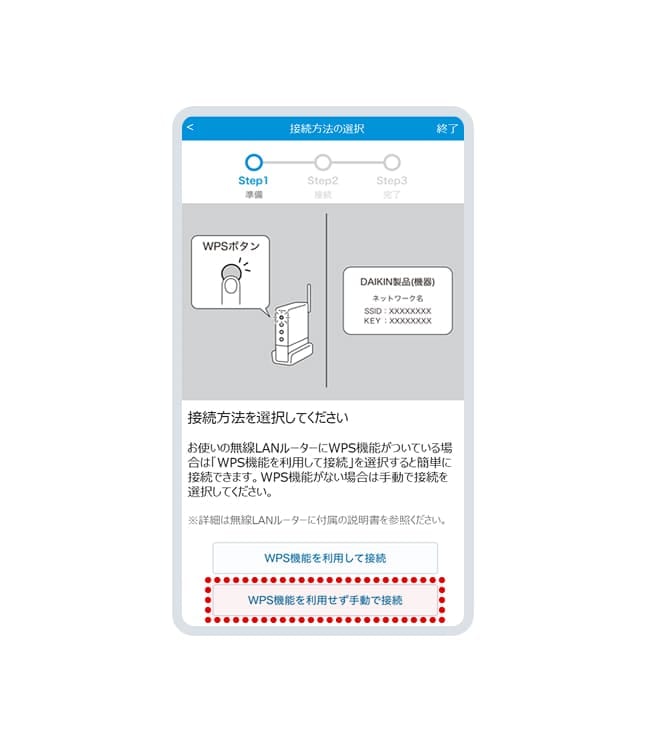
「WPS機能を利用せず手動で接続」を選択してください。
-
STEP 2 - 7
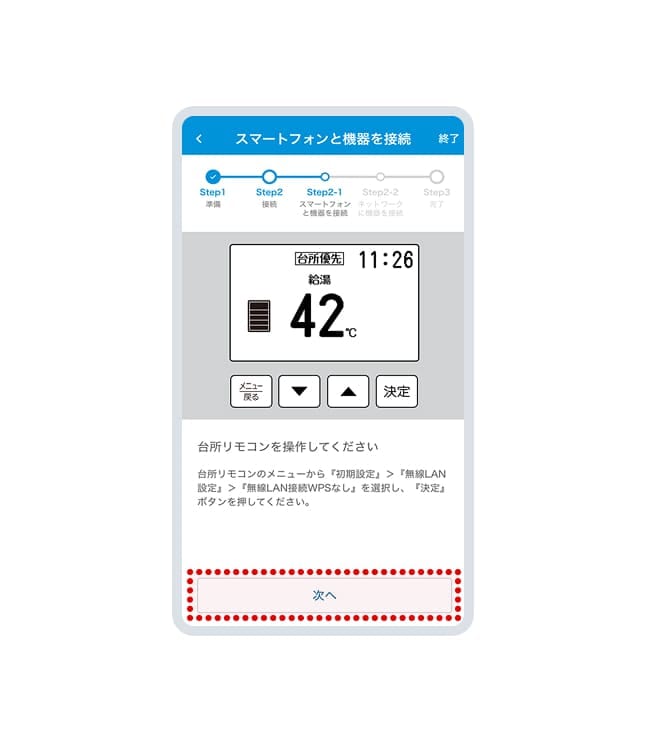
アプリ画面に従って台所リモコンの操作をします。
-
STEP 2 - 8
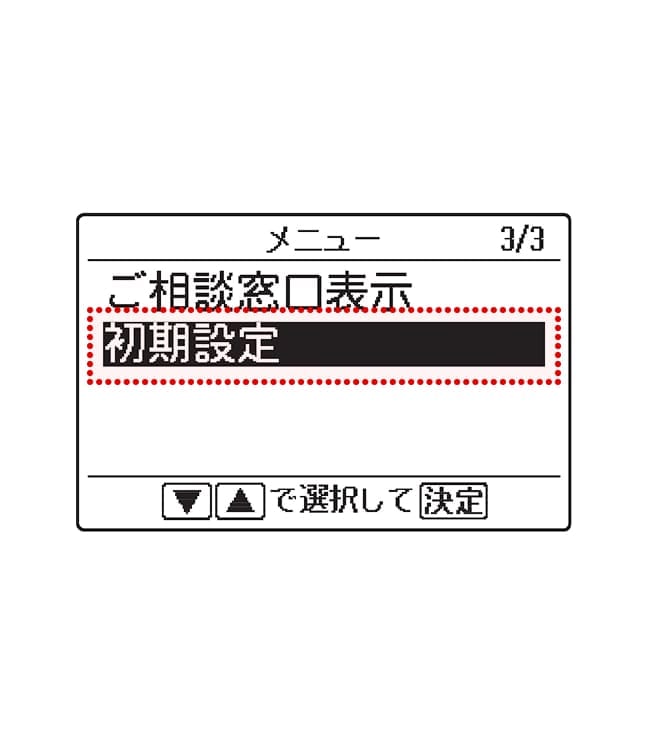
リモコンの「メニュー/戻る」を押し、▲▼で「初期設定」を選択してください。
-
STEP 2 - 9
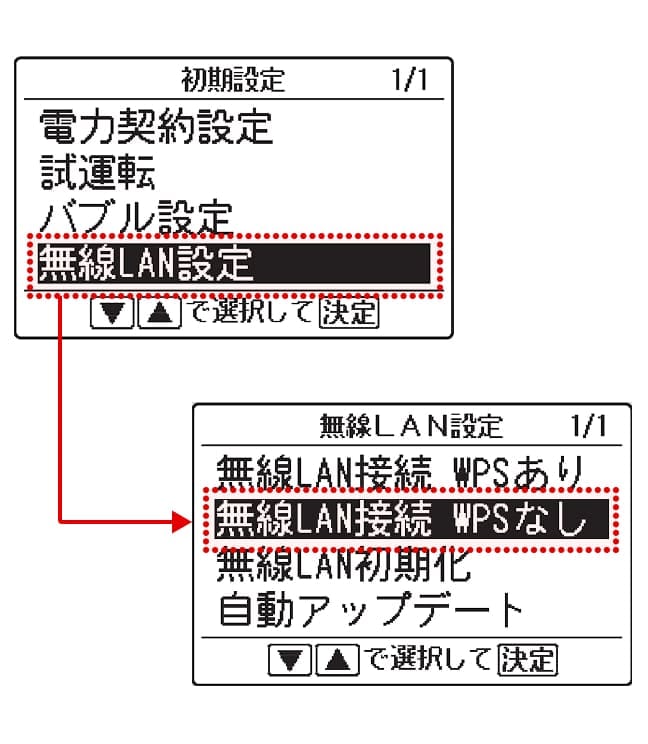
▲▼で「無線LAN設定」を選択後、「無線LAN接続 WPSなし」を選択してください。
-
STEP 2 - 10
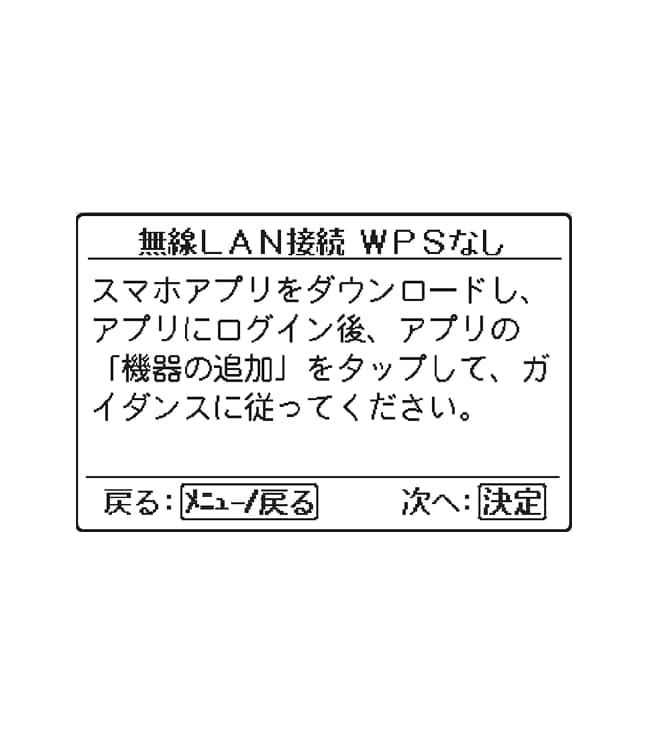
上記画面が表示されたら決定ボタンを押し、リモコン画面にSSIDとKEYを表示します。 ※2-1~2-7のアプリ操作がまだの方は、アプリの「機器を追加」をタップし、ガイダンスに従って操作をお願いします。
-
STEP 2 - 11
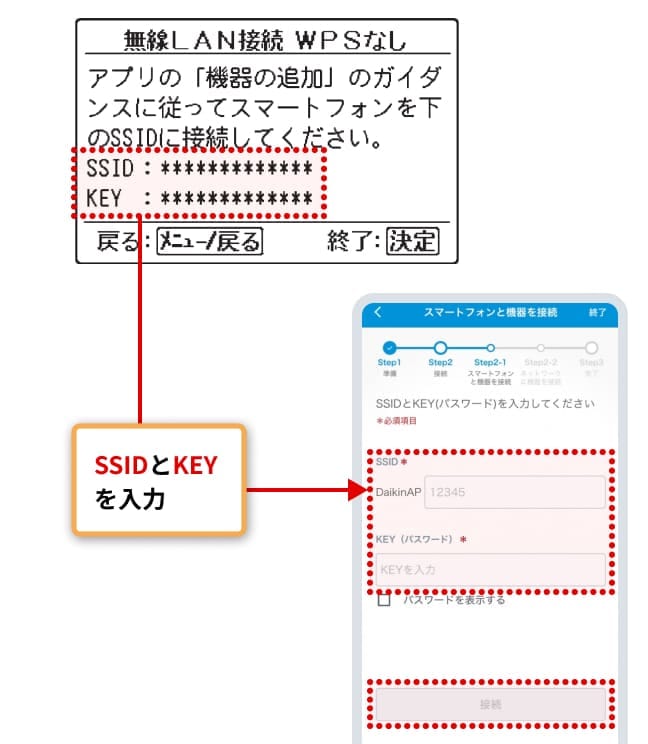
リモコン画面にSSIDとKEYが表示されたらアプリへ入力し、「接続」を押します。
-
STEP 2 - 12
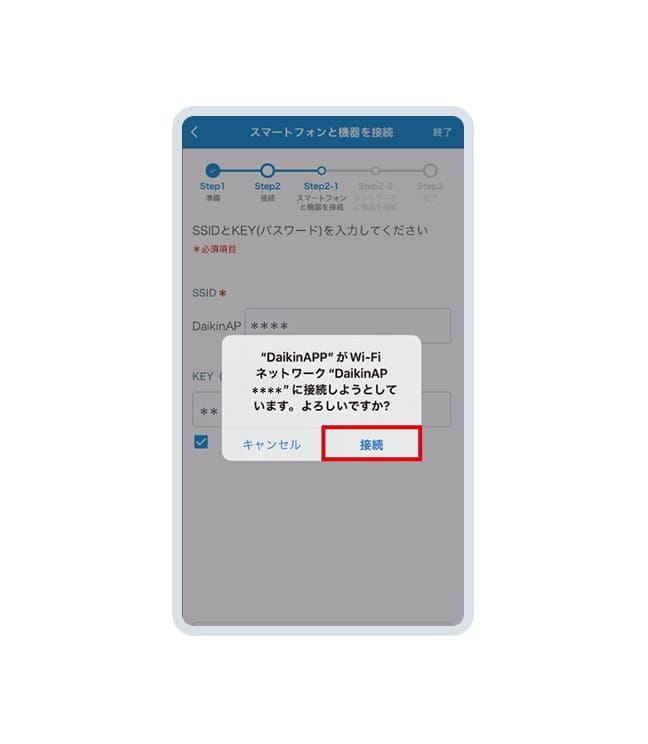
上記表示がされたら「接続」を選択してください。※「ネットワークに接続できません」というメッセージが表示されましたらこちらをご確認ください。
-
STEP 2 - 13
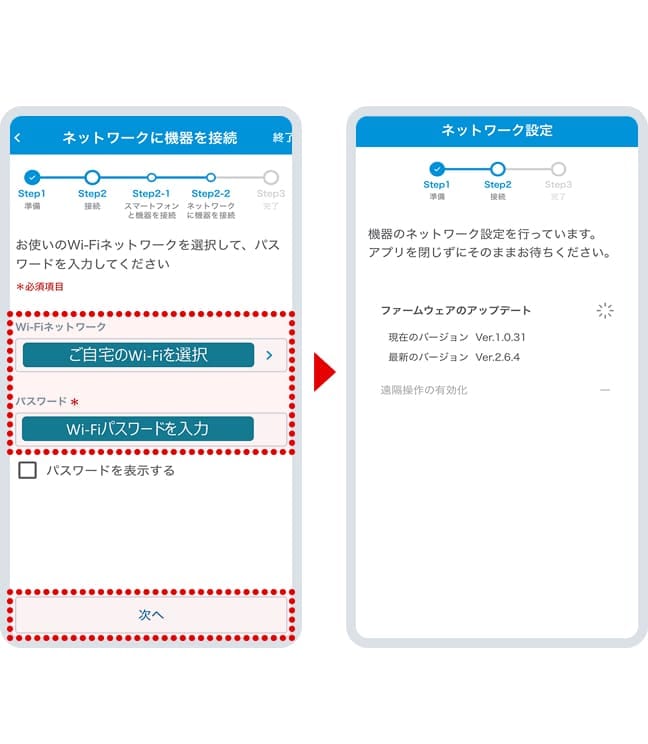
ご自宅のWi-Fiネットワークを選択後、パスワードを入力し、「次へ」を押してください。ネットワーク設定画面に切り替わったらアプリを閉じずにそのまましばらくお待ちください。
-
STEP 2 - 14
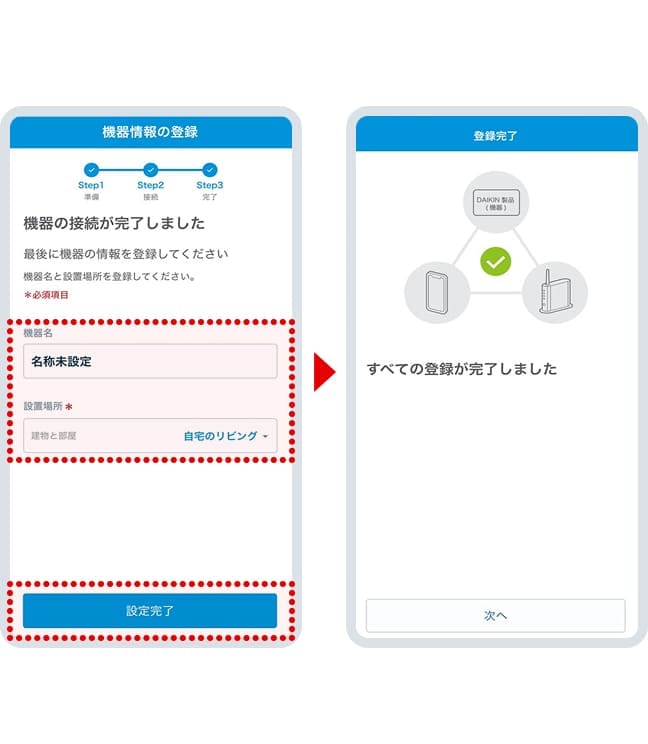
機器の接続完了後、機器名を「DR対象」設置場所を「自宅のリビング」などから選択し「設置完了」を押してください。以上で登録完了です。
よくあるご質問
- CLUB DAIKINの会員ID/パスワードが分かりません。
- 会員IDが分からない方は、お手数ですが新規の会員登録をお願いいたします。
パスワードが分からない方は、こちらからパスワードの再設定をお願いいたします。
- 自宅のWi-FiのSSIDとパスワードがわかりません。
- 無線LANルーターの側面や底面をご確認ください。
- SSIDとKEYが記載された画面を誤って閉じてしまいました。
- お手数ですがSTEP2-8から再度設定をお願いします。
- 設置場所がリビングではないのですが、機器名や設置場所は指定されたとおりに設定する必要はありますか?
- 機器名は「DR対象」でのご登録をお願いいたします。設置場所はご自宅の設置場所にあわせて設定いただく形で問題ございません。
- 複数台のスマートフォンでエコキュートを操作したいのですが、可能でしょうか?
- 可能です。ただし、1台のエコキュートにつき、1つのCLUB DAIKIN会員IDしか結びつけられないため、同じ会員情報を使って各スマートフォンのアプリへログインしてください。
-
STEP 2 - 1
-
ネットワーク接続ができずお困りの方はこちらをご確認ください
-
STEP 1
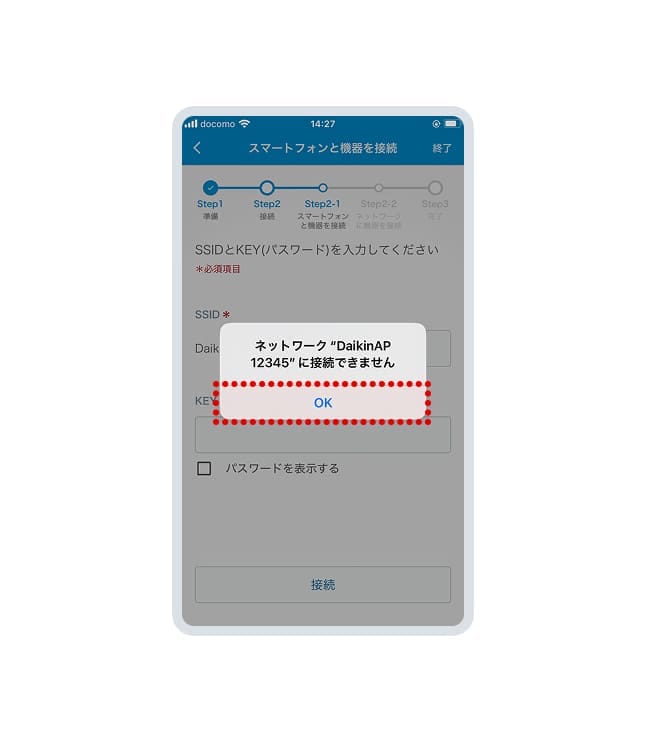
上記画面が表示されたら「OK」を押してください。
-
STEP 2
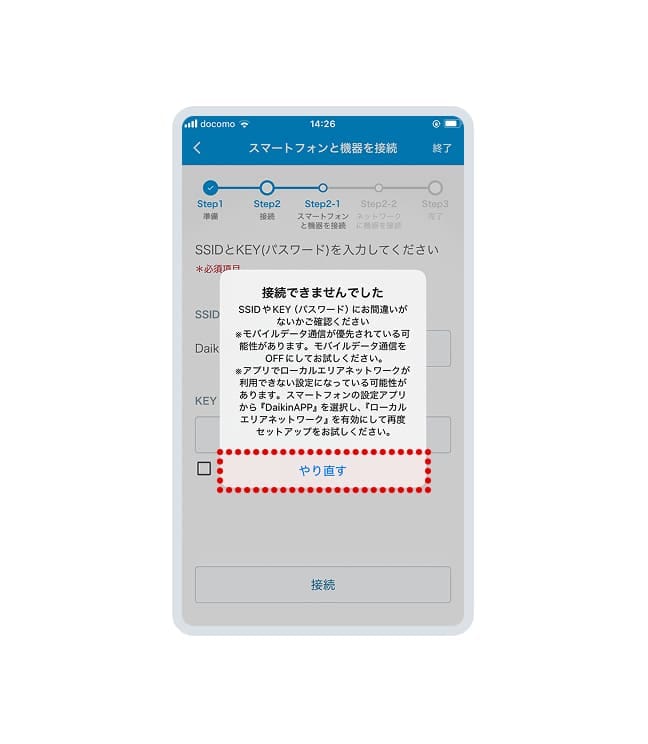
上記画面が表示されたら「やり直す」を選択せずスマートフォン内の設定画面を開きます。
-
STEP 3
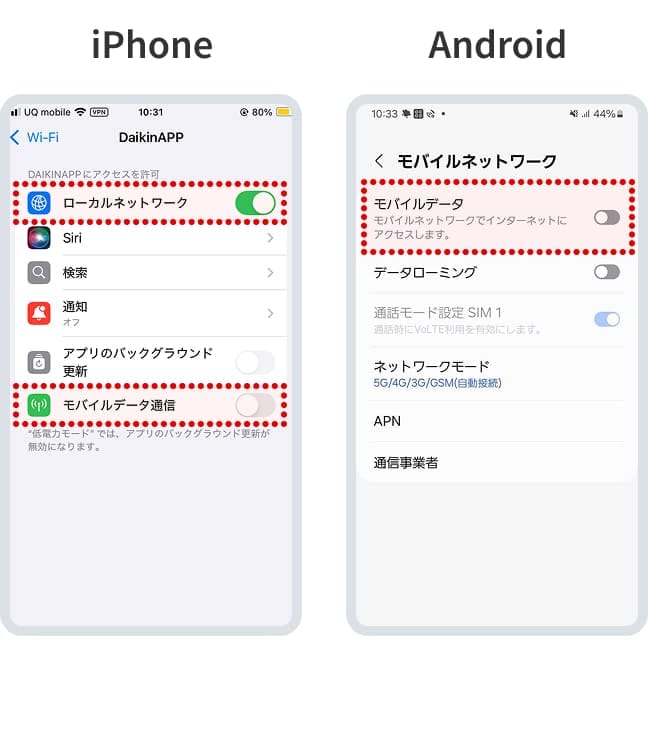
【iPhoneの方】
設定より「ローカルネットワーク」をON、「モバイルデータ通信」をOFFに切り替えてください。
【Androidの方】
設定より「モバイルデータ通信」をOFFに切り替えてください。 ※詳しい設定手順はお使いのスマートフォンの取扱い説明書をご確認ください。 -
STEP 4
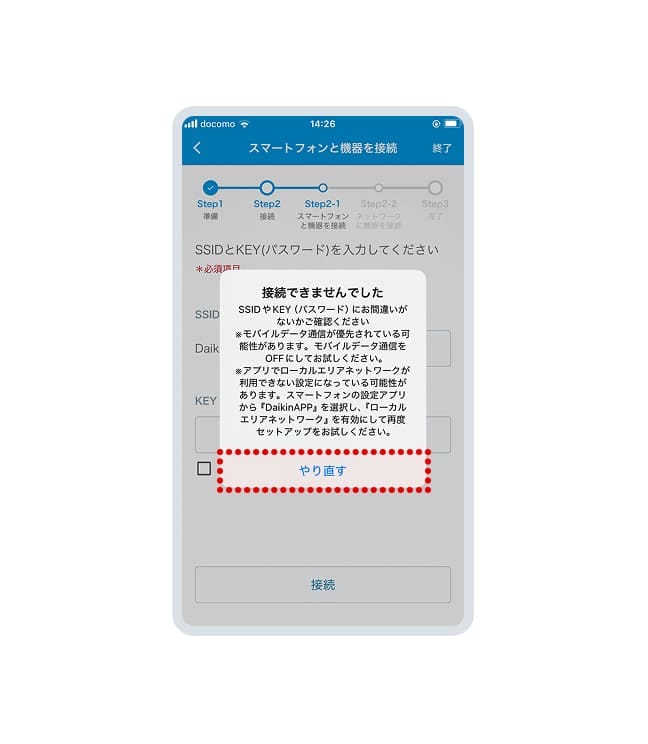
ダイキンスマートアプリに戻り、「やり直す」を押してください。
-
STEP 5
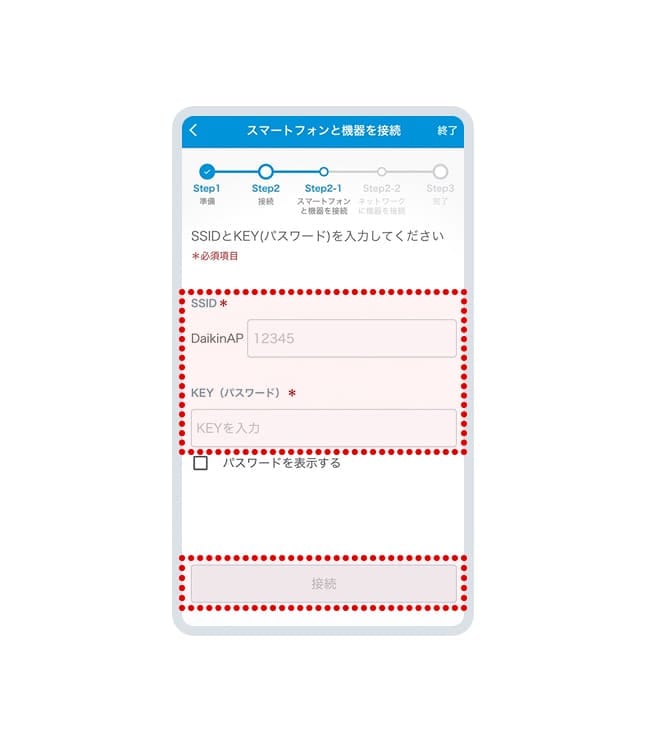
再度STEP2-11から設定し直してください。
-
STEP 1


上記をお試しいただいても、ネットワーク接続がうまくいかない方は、 下記メールアドレスへご連絡をお願いいたします。
北陸電力担当者より数日後ご連絡をさせていただきます。
- メールアドレス
- dr-service-info@rikuden.co.jp
設定が完了した方は…
- STEP 1
-
初期設定が完了しましたので、引き続き該当の申込フォームから情報の入力をお願いします。
※万が一、申込フォームを閉じてしまった場合は、下部のボタンより該当のフォームを選択してください。

- STEP 2
-
申込フォームの入力完了~14日後を目途に、ShizenConnect社からメールが届きます。
メールが届いたら本文のURLをタップし、注意事項などの確認とCLUB DAIKINアカウントへのログインをお願いいたします。※ログインすることでデマンドレスポンスサービス・ecoシフトチェンジへの申込が完了となります。
※メール内に登録方法が載ってますので届き次第、ご対応をお願いいたします。